

Ez a cikk részletes útmutatót nyújt a Linux Mint rendszer telepítéséhez. Lépésről lépésre bemutatja a szükséges eszközök letöltését, a bootolható USB létrehozását, a telepítés folyamatát, valamint a különböző beállítási lehetőségeket. Ideális kezdőknek és haladóknak egyaránt, akik egyszerűen és gyorsan szeretnének áttérni a Linux Mint rendszerre.
Első lépések
Töltsd le a Linux Mint Xfce Edition-t az alábbi linken keresztül. Mindenkinek ezt a verziót kell letöltenie, teljesen mindegy milyen processzorral és videó kártyával rendelkezik.
Csinálj Bootolható USB-t az ISO-ból, ehhez töltsd le a Ventoy-t innen:
Linuxon VentoyGUI.x86_64 indítsd el, Windows verziónál Ventoy2Disk.exe-t.
Ventoynal az a lényeg, hogy ha UEFI Bios-os géped van, akkor a partíció mindenképp GPT legyen
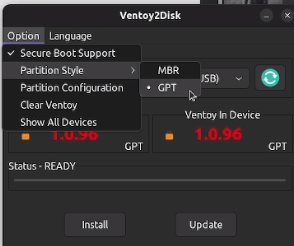
Miután kiválasztottad a GPT Partíciót bal alul INSTALL Gomb és utána a keletkezett VENTOY partícióra másolod fel a PopOS iso file-t és BOOT-olj be a meghajtóról.
Jöhet a telepítés!
Telepítő első ablakában válaszd ki a Start Linux Mint-et
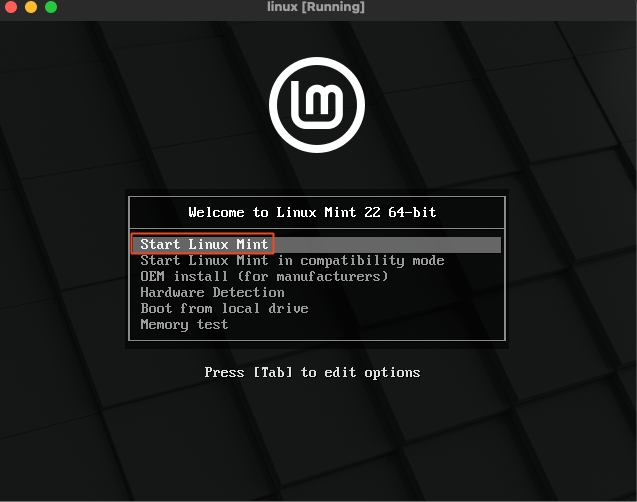
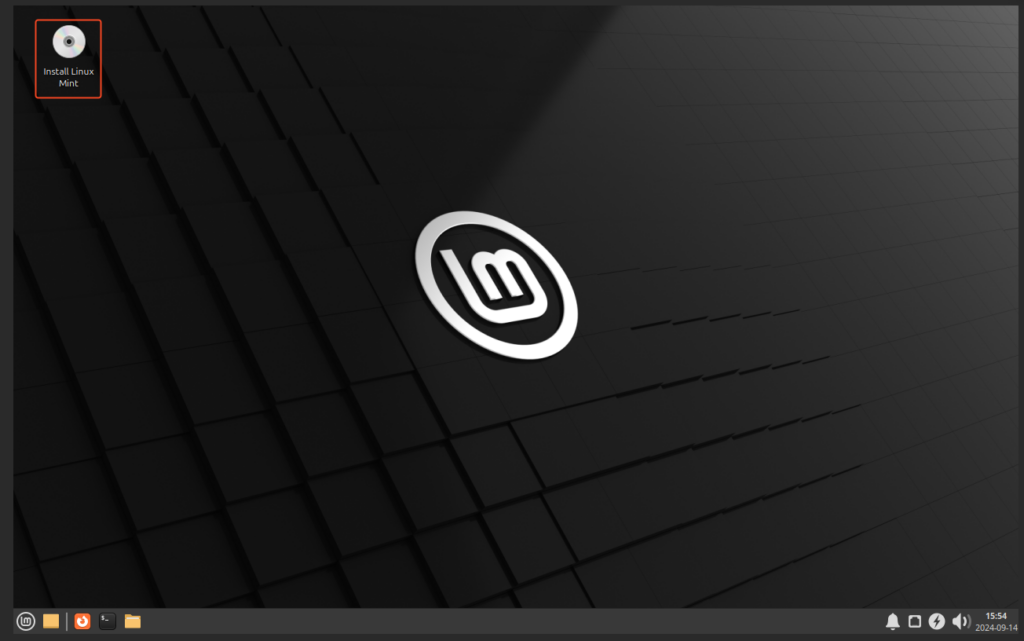
Install Linux mint.
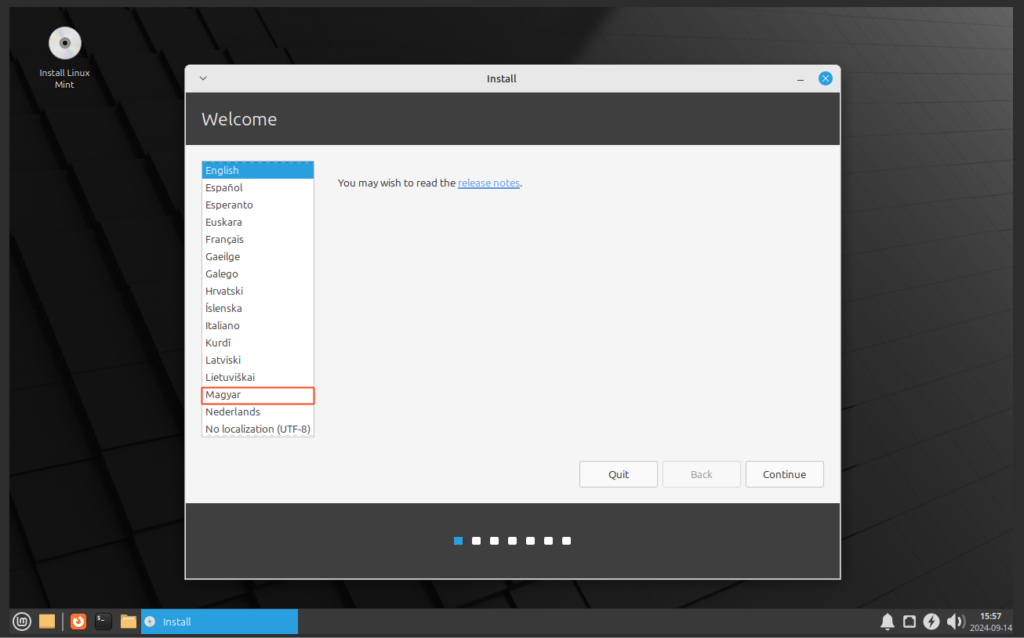
Válaszuk ki a nyelvet.
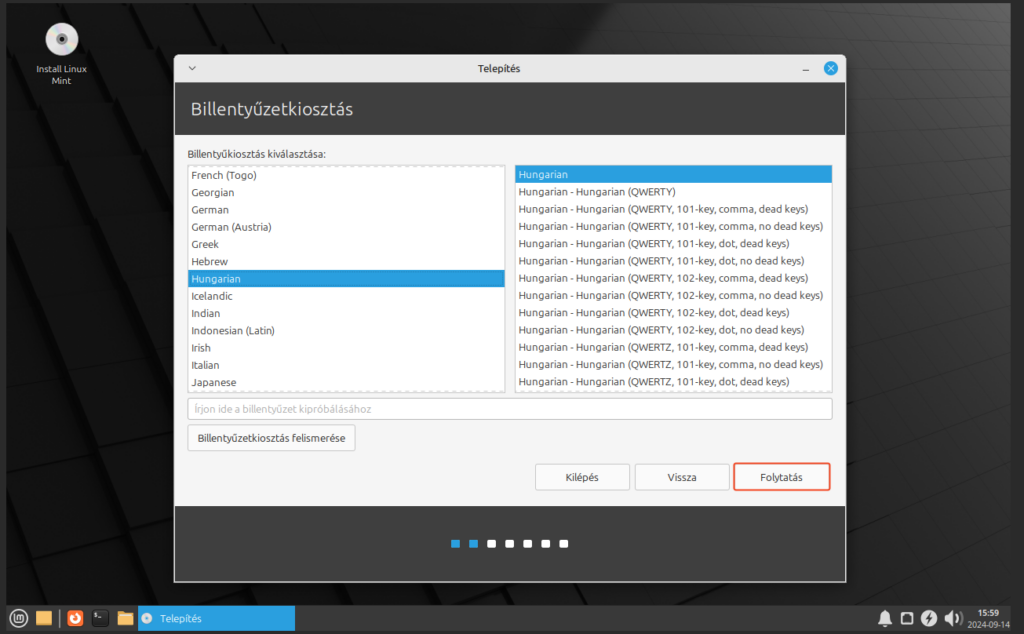
Válaszuk ki a nekünk megfelelő billentyűzetet .
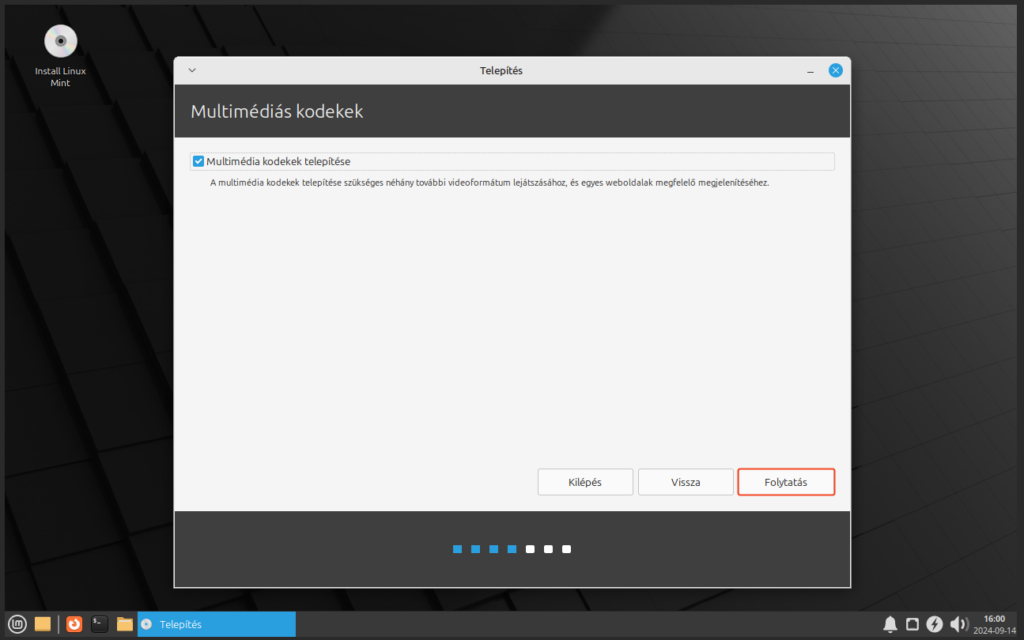
Multimédiás kodekek.
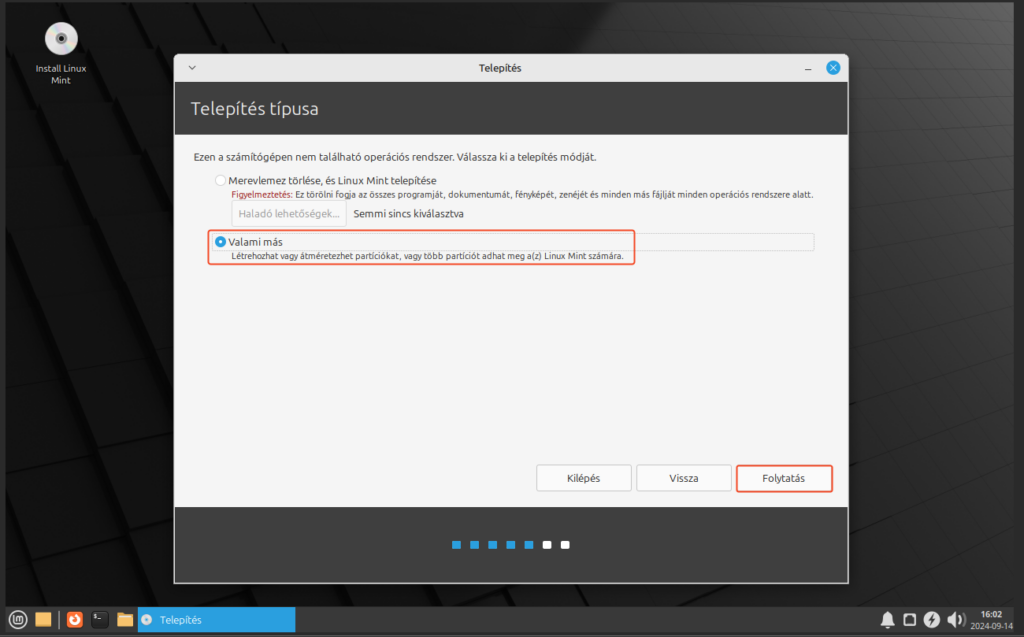
Telepítés típusa.
Merevlemez törlése, és Linux Mint telepítése. - Ebben a menü pontban egy egész lemezt tudunk megadni és arról töröl mindent és meg csinálja a partíciókat magának a telepítő.
Valami más - itt mi fogjuk meg adni az egyes partíciók méretét válasszuk ezt!
Ha nem látsz több partíciót csak pl /dev/sda az azért van mert nincs rajta létrehozva partíciós tábla. Pl egy üres ssd-t használsz.
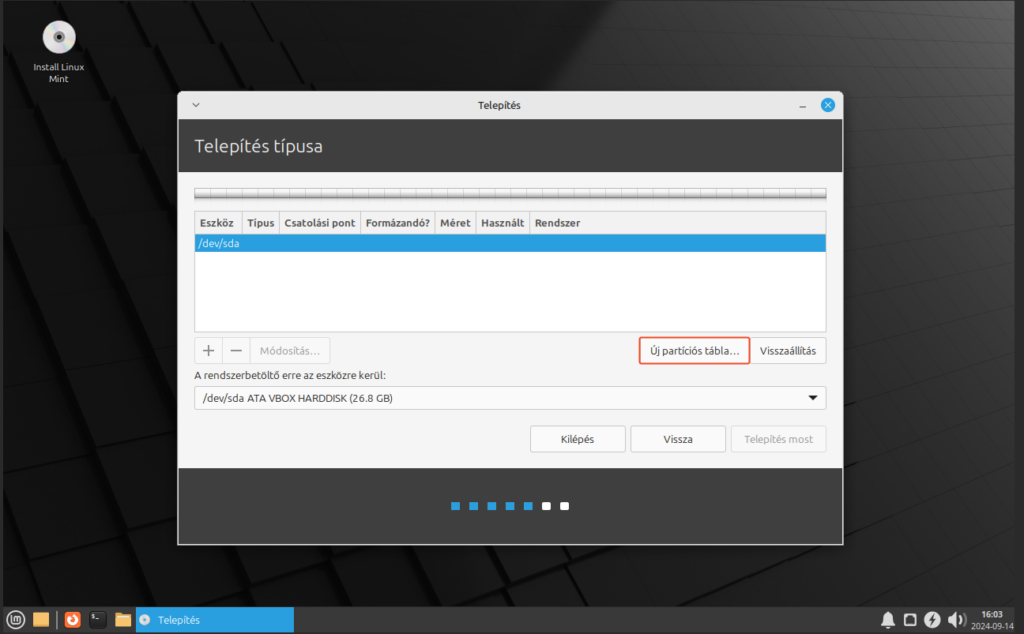
Új partíciós tábla létrehozása
Utána meg jelenik a szabad hely a lemezen.
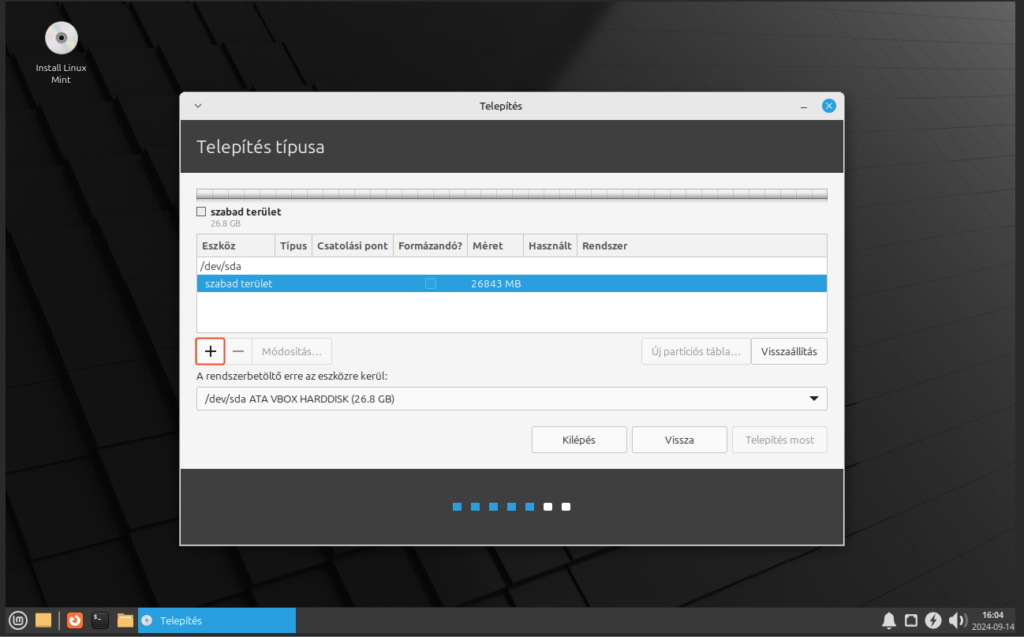
Kattintsunk a plusz jelre.
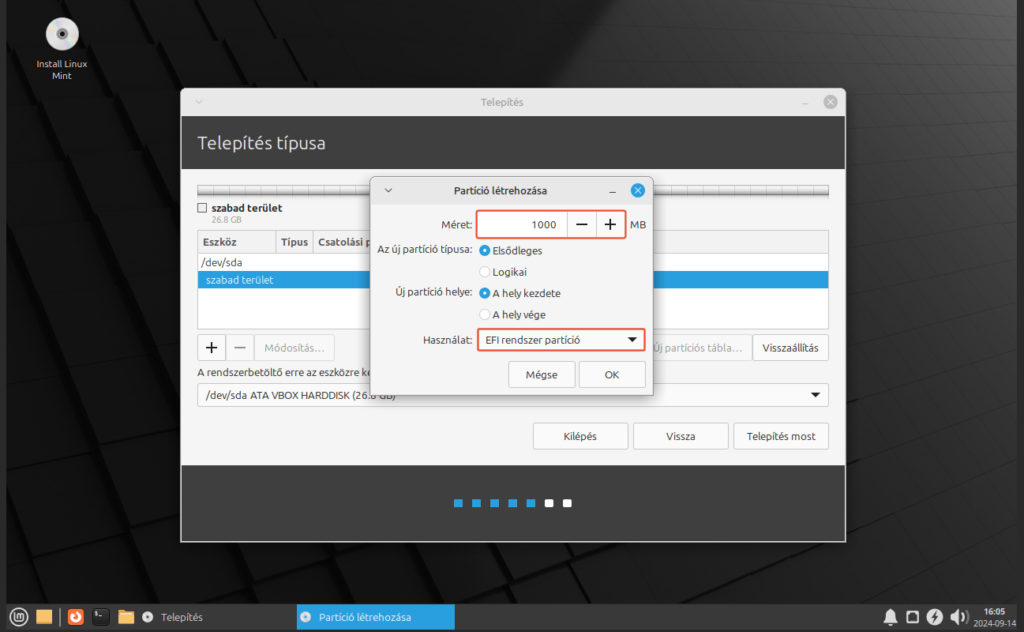
EFI partíciót beállítjuk a fenti kép alapján.
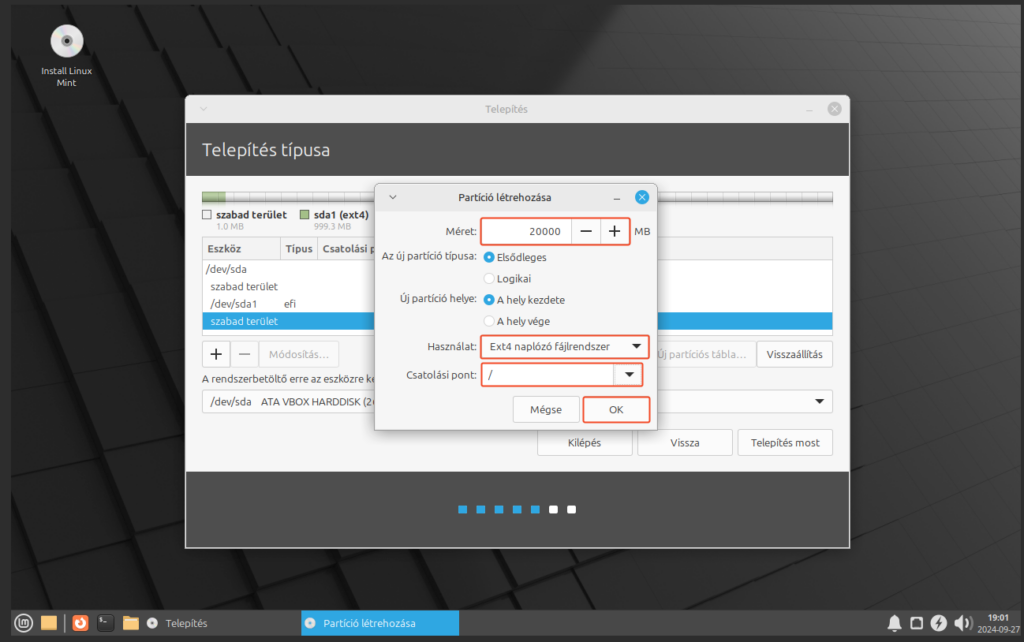
Root partíció beállítása. ide fog kerülni minden.
Cserehely beállítása.
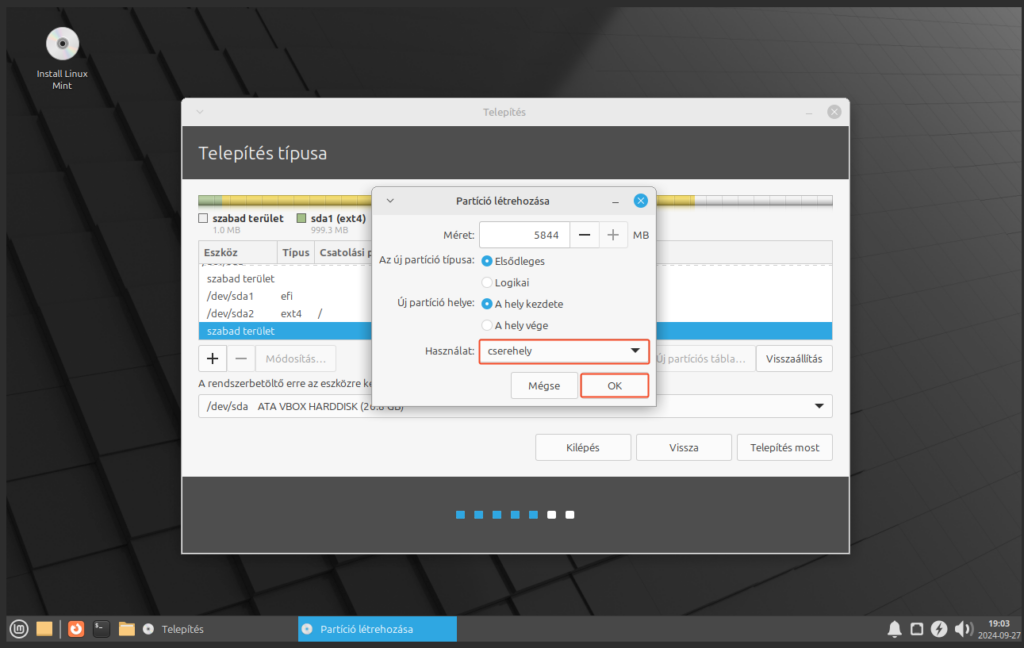
A cserehely legyen mindig az utolsó amit meg adunk.
Ha meg vagyunk mindennel akkor telepítés most gomb.
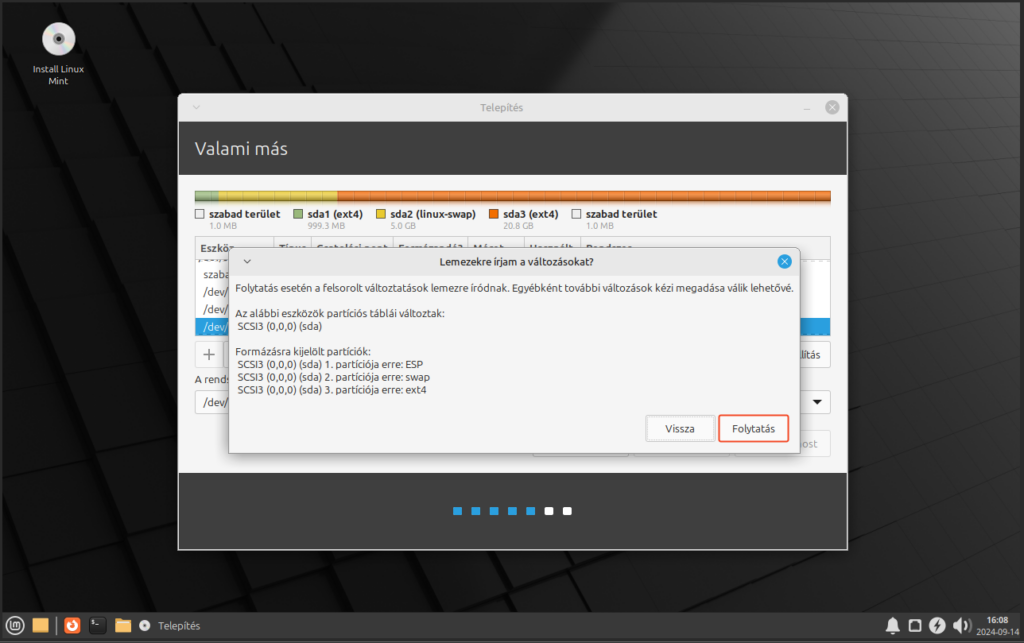
Megindul a telepítés pár kérdést fog nekünk fel tenni a telepítő ezeket beállítjuk nekünk megfelelően.
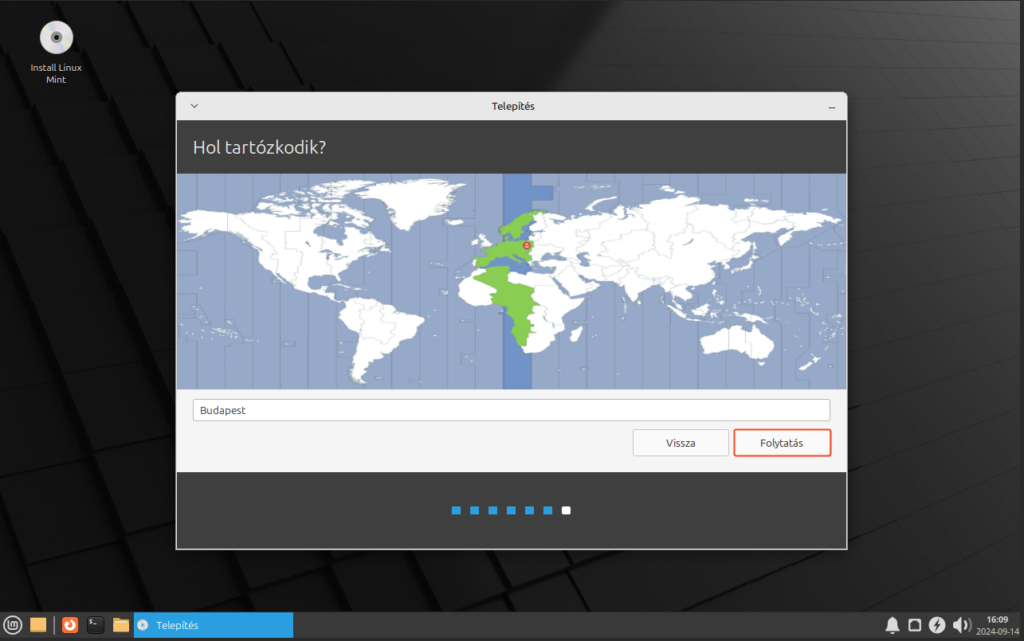
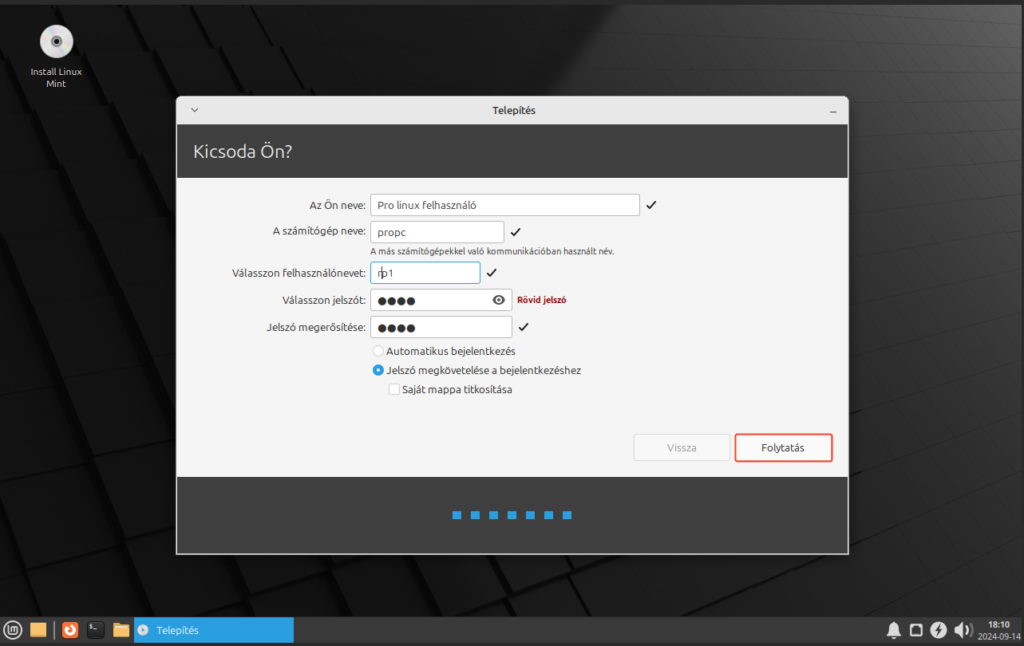
Értelem szerűen a felhasználót és jelszót beállítjuk
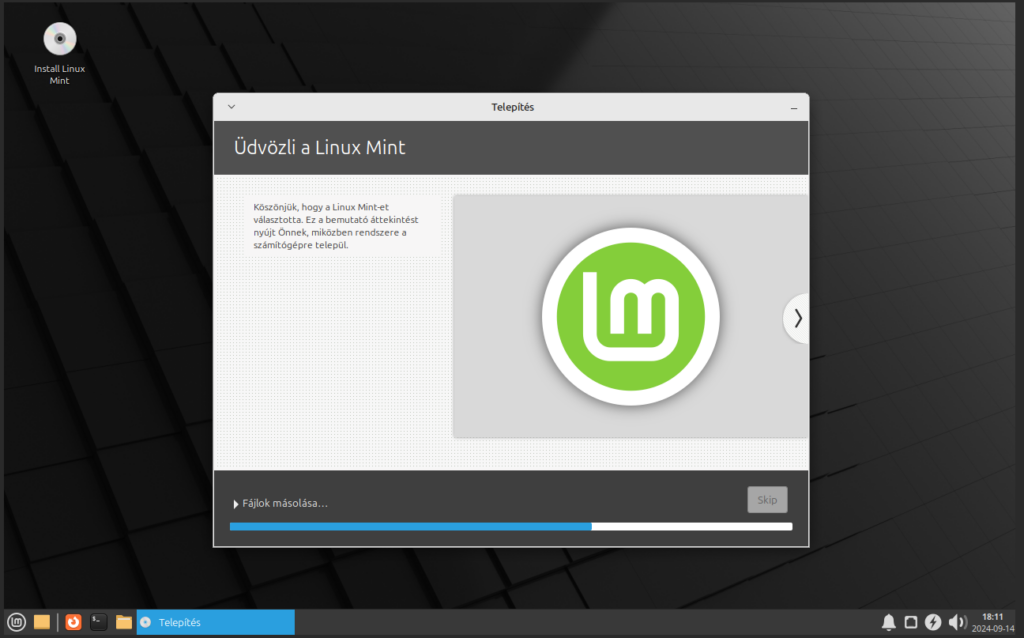
A telepítés végeztével újra indítjuk a rendszert.
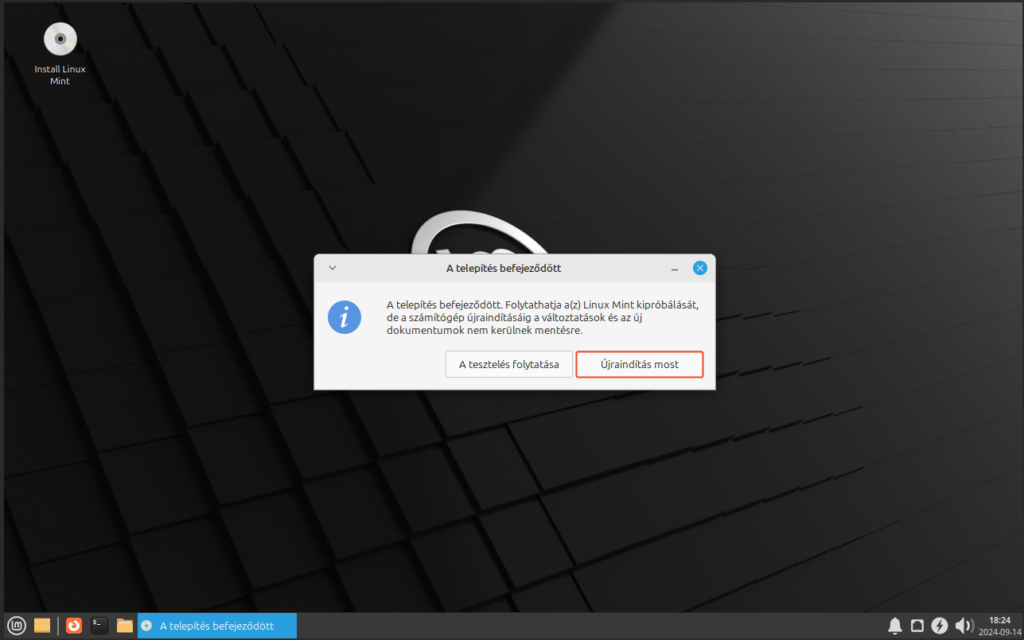
Újra indítás után már a varázsló fogad minket.
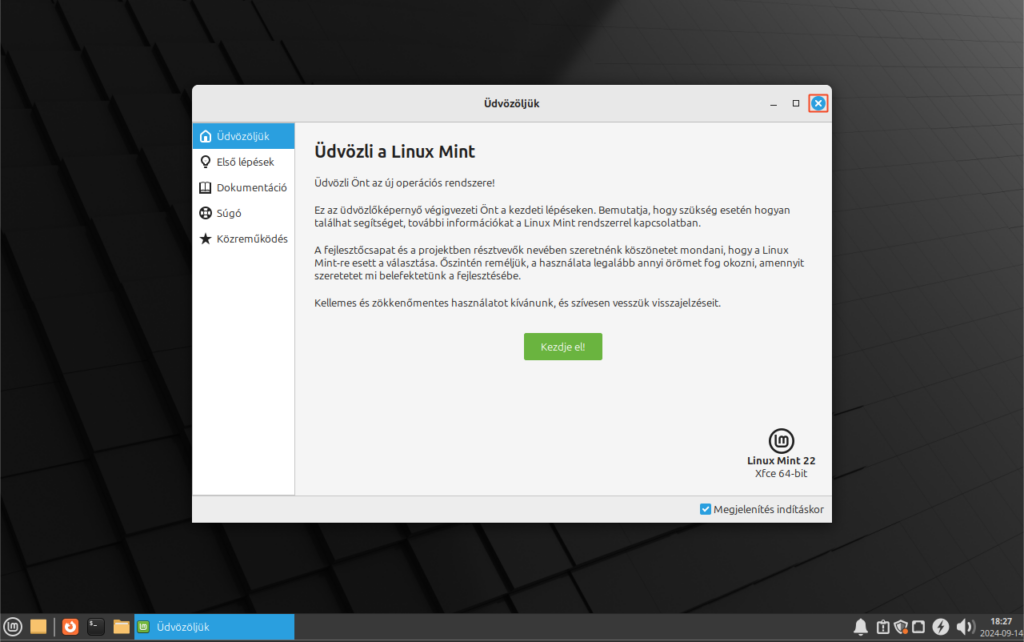
Ezennel el is készültél a Linux mint telepítésével.
Most hogy sikeresen végig csináltad a telepítést, jöhetnek a scriptek, amivel tovább csiszoljuk a rendszert.
Utolsó módosítás: 2024.12.12
RP AMD ENG Linux Mint 22 Béta Script elérhető tesztelésre:
A Script csomagot tömörítsd ki bárhova, majd a mappán belül indítsd el az 1update.sh fájlt terminálban. Jobb klikk a mappában egy üres helyre -> Terminal megnyitása innen -> Majd terminálba írd be, hogy ./1update.sh -> ENTER.
**FIGYELEM! ** A script még béta fázisban van, ezért még előfordulhatnak hibák! Kérlek amennyiben hibát találsz, azt jelezd hozzászólásban, vagy bármelyik egyéb felületen. Köszönjük!
28
Sikerült a leírás alapján végig csinálnod? Kérlek nyomd be a szívet, hogy mások is lássák, eddig hány embernek sikerült végig csinálnia!