

Ez a cikk részletes útmutatót nyújt a PopOS 22.04 Linux rendszer telepítéséhez. Lépésről lépésre bemutatja a szükséges eszközök letöltését, a bootolható USB létrehozását, a telepítés folyamatát, valamint a különböző beállítási lehetőségeket. Ideális kezdőknek és haladóknak egyaránt, akik egyszerűen és gyorsan szeretnének áttérni a PopOS rendszerre.
Első lépések
Töltsd le a PopOS Linuxot az alábbi linken keresztül. Mindenkinek ezt a verziót kell letöltenie, teljesen mindegy milyen processzorral és videó kártyával rendelkezik.
Csinálj Bootolható USB-t az ISO-ból, ehhez töltsd le a Ventoy-t innen:
Linuxon VentoyGUI.x86_64 indítsd el, Windows verziónál Ventoy2Disk.exe-t.
Ventoynal az a lényeg, hogy ha UEFI Bios-os géped van, akkor a partíció mindenképp GPT legyen
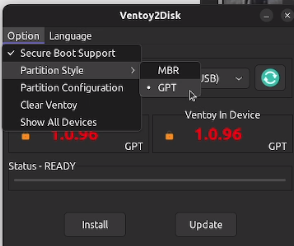
Miután kiválasztottad a GPT Partíciót bal alul INSTALL Gomb és utána a keletkezett VENTOY partícióra másolod fel a PopOS iso file-t és BOOT-olj be a meghajtóról.
Jöhet a telepítés!
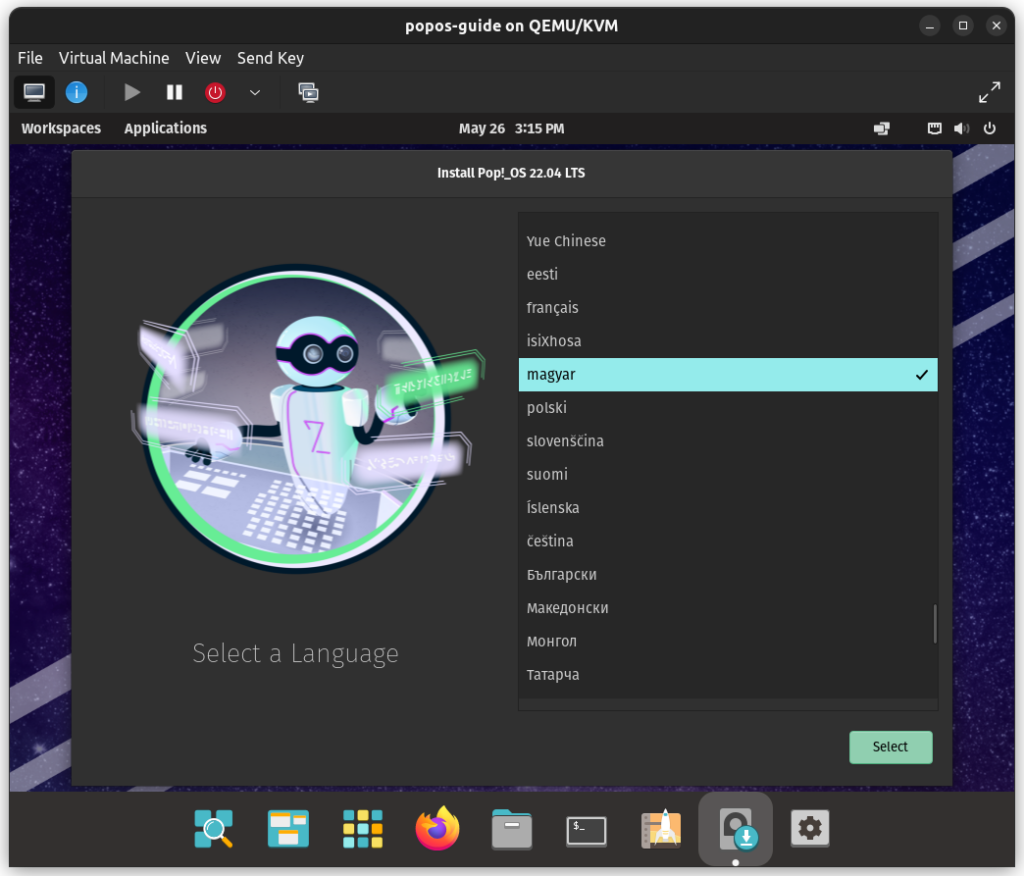
Telepítő első ablakában válaszd ki a kívánt nyelvet majd jobb alul Select gomb.
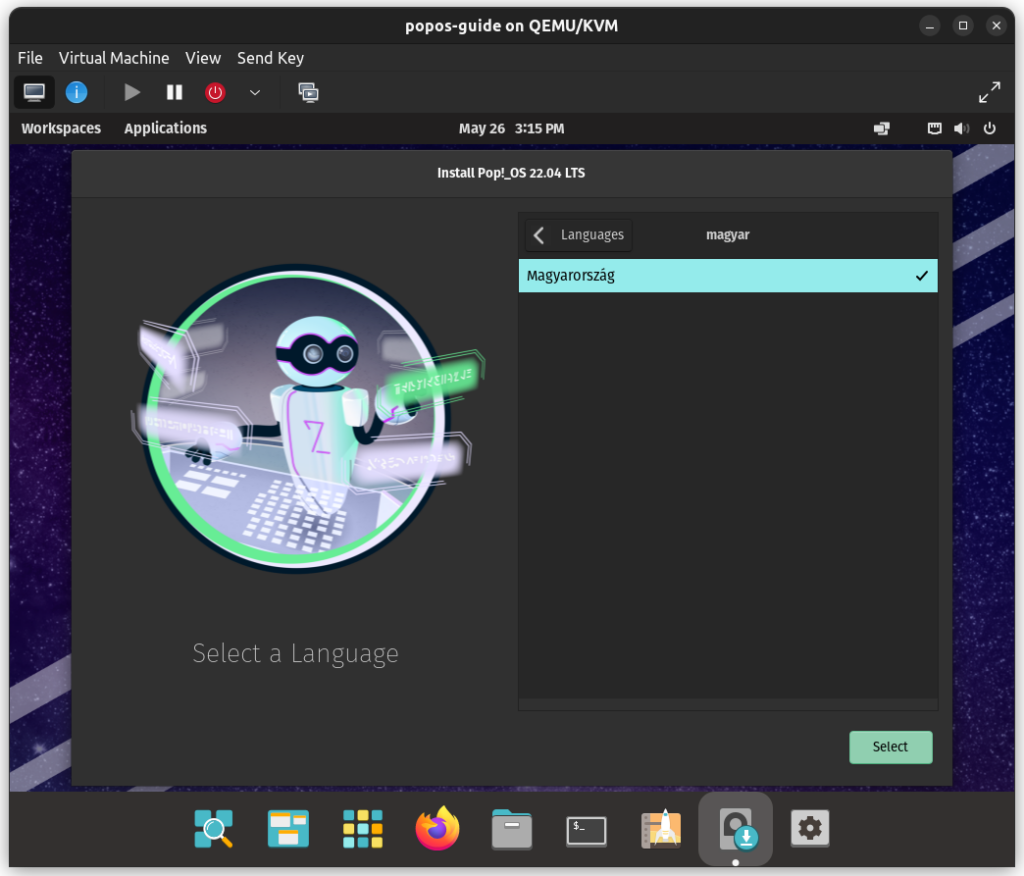
Utána még egy Select gomb.
Válaszd ki a billentyűzeted nyelvét/kiosztását majd ismét Select gomb.
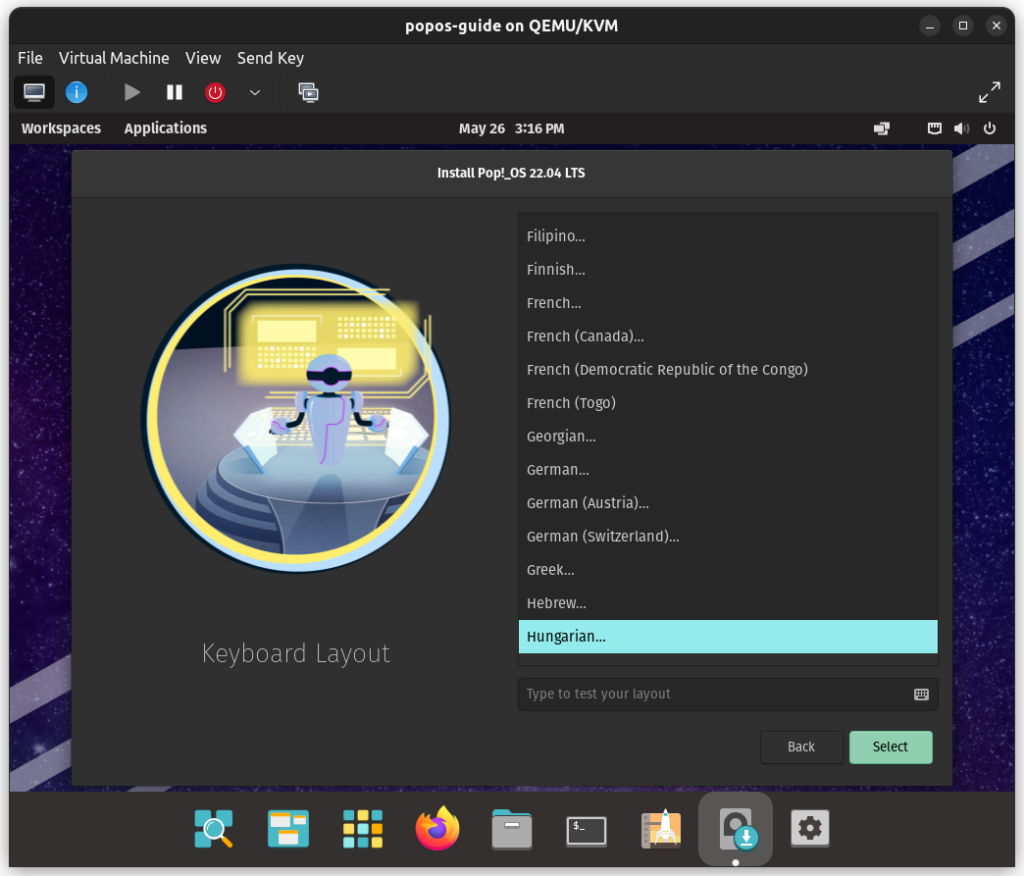
Alap magyar billentyűzethez, válaszd a Default opciót, majd Select.
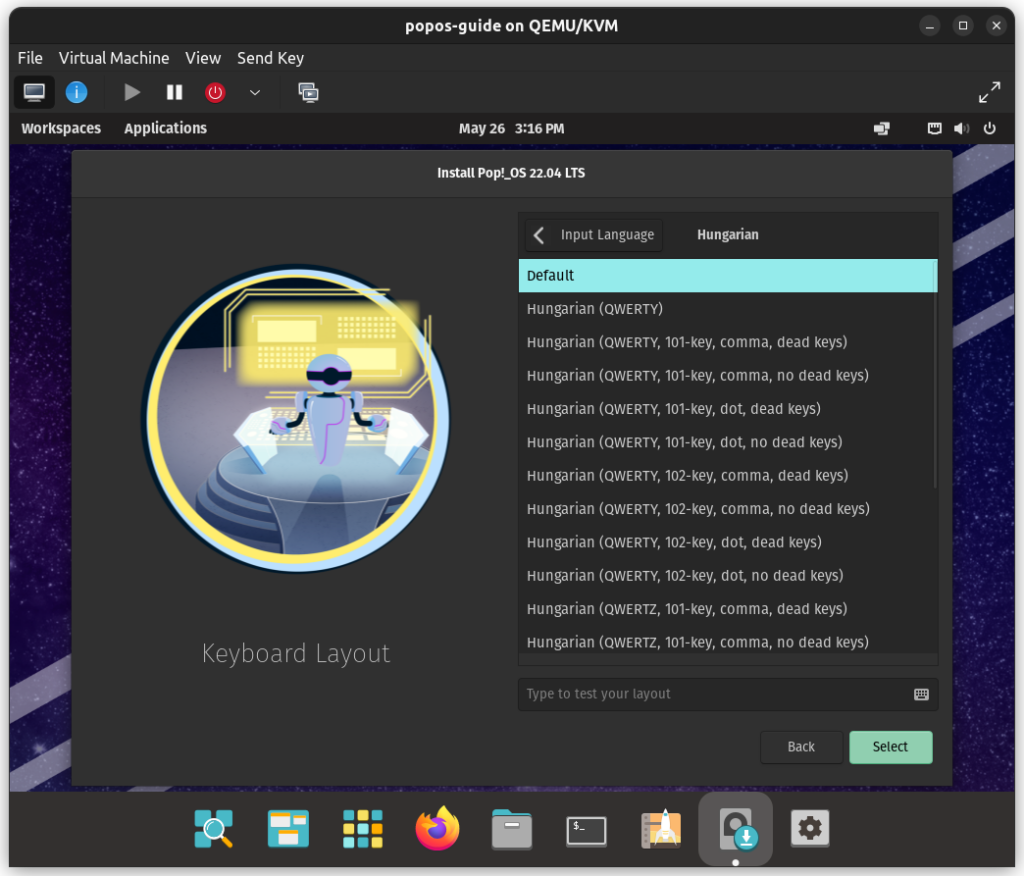
Ezen a fülön kell kiválasztani azt a meghajtót ahova telepíteni szeretnél.
Meghajtók
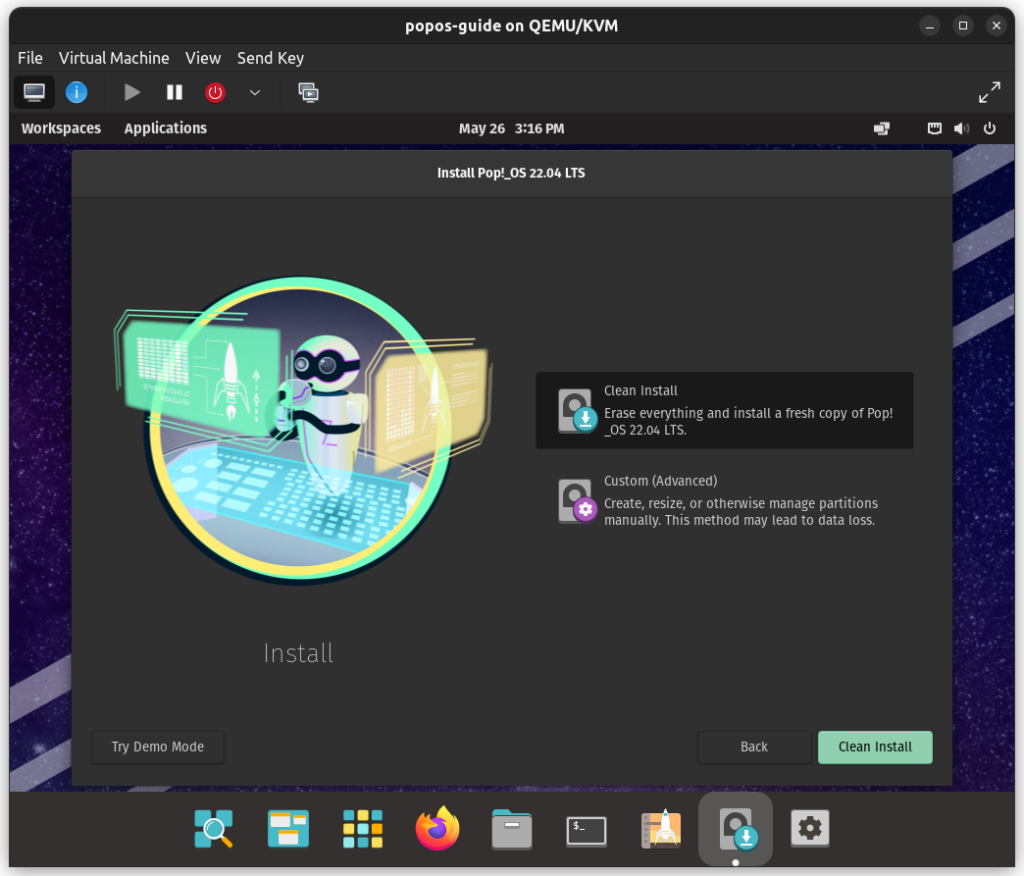
ELSŐ Opció - Ha teljes meghajtód van amit beáldoznál a Linuxnak rendkívül egyszerű dolgod lesz. CLEAN INSTALL gombra kattints.
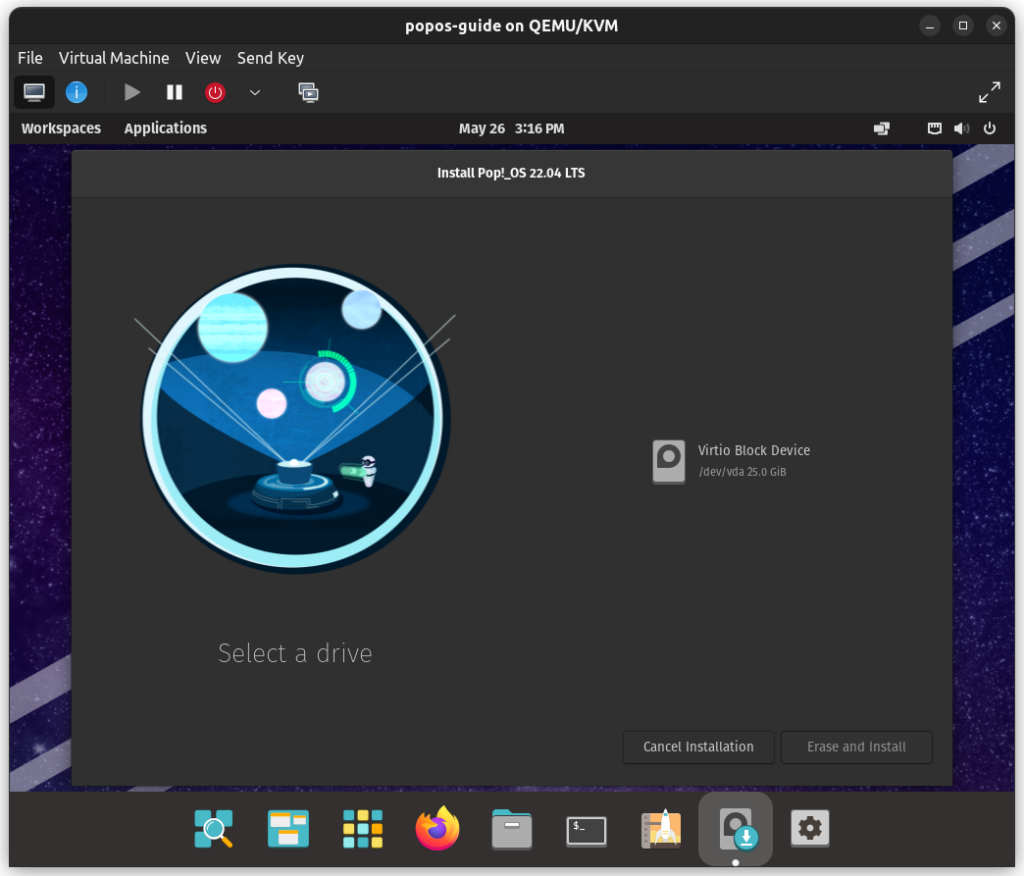
Majd válaszd ki a meghajtót melyikre menjen a linux(ha több is van) és kattints az Erase and Install gombra.
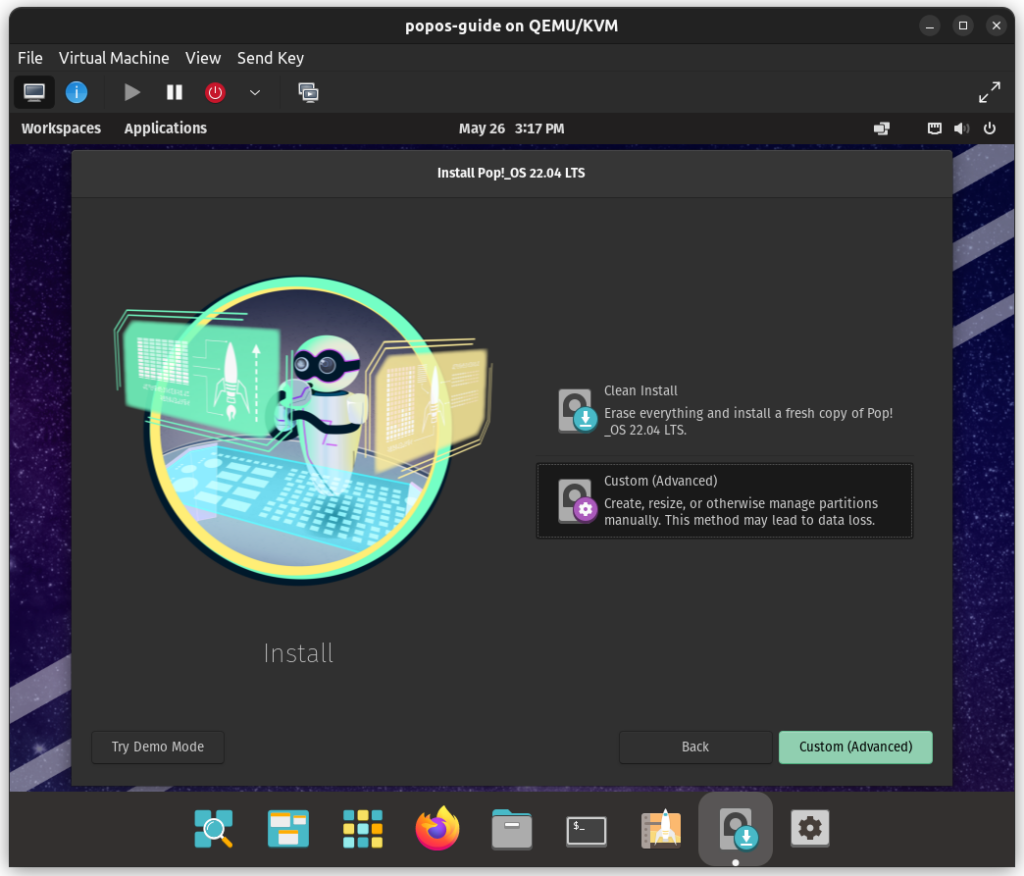
Ha nem szeretnéd a teljes meghajtót beálldozni a linuxnak, akkor válaszd a Custom (Advanced) opciót, majd nyomd meg jobb alul ugyan ezzel a névvel ellátott gombot.
Ha ugyanilyen színű Neked is a meghajtód, mint az alábbi képen az azért van meg nincs partíciós tábla létrehozva rajta.
Nyomd meg bal alul Modify Partitions… gombot.
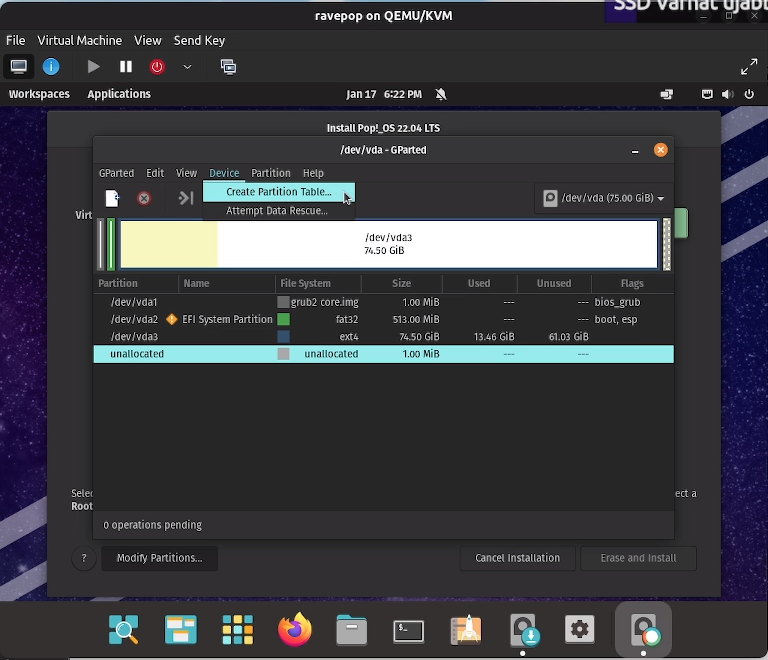
Create Partition Table gomb megnyomása után mar lesz lehetőséged létrehozni a partíciókat a lemezen.
Szükséged lesz egy 1000MB-os fat32 partícióra a boot managernek. Rendszer meghajtónak pedig szabad választható méretű EXT4 file rendszerű partíciód legyen.
Új partíciókat a meghajtó szürkés tömbjére jobb klikkel kattintva **NEW **gombot nyomva hozhatsz létre.
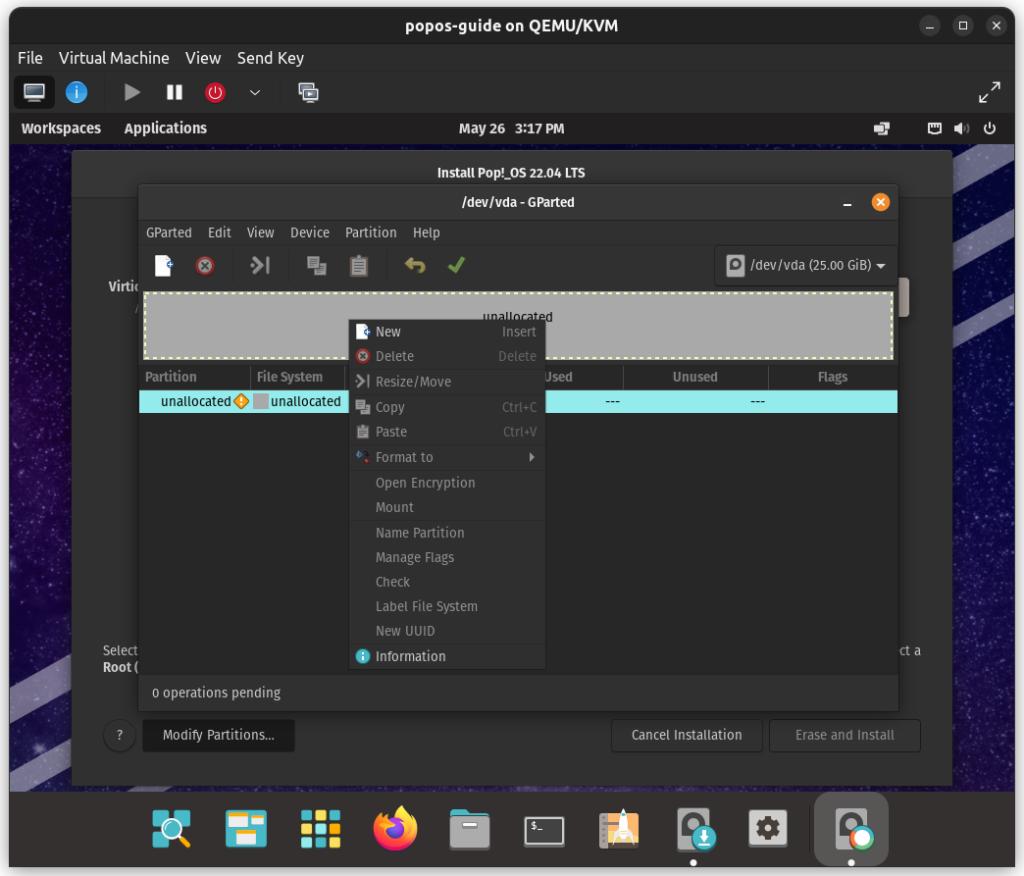
Miután belőtted mi hova kerüljön mekkora méretben az ablak tetejénél található ZÖLD PIPÁT nyomd meg ezután bezárhatod ezt az ablakot.
Landoltál az előző ablakon ahol a meghajtók tömbjeit látod.
Kattints a bal oldali kis részre és nézzen ki ugyanígy a felugró ablak.
Use partition: Bekapcsolva.**Use as: Boot /boot
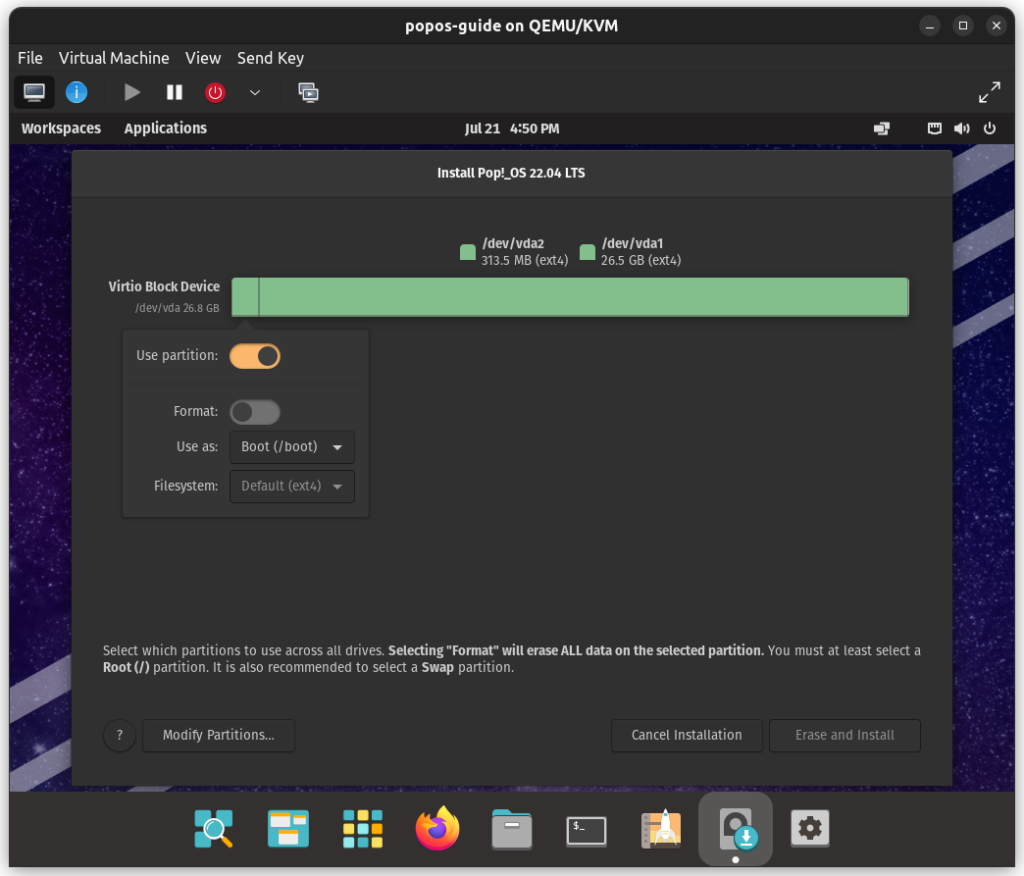
Majd katt a hosszabb tömbre.
Use partition ismét bekapcsolva Use as: Root (/)
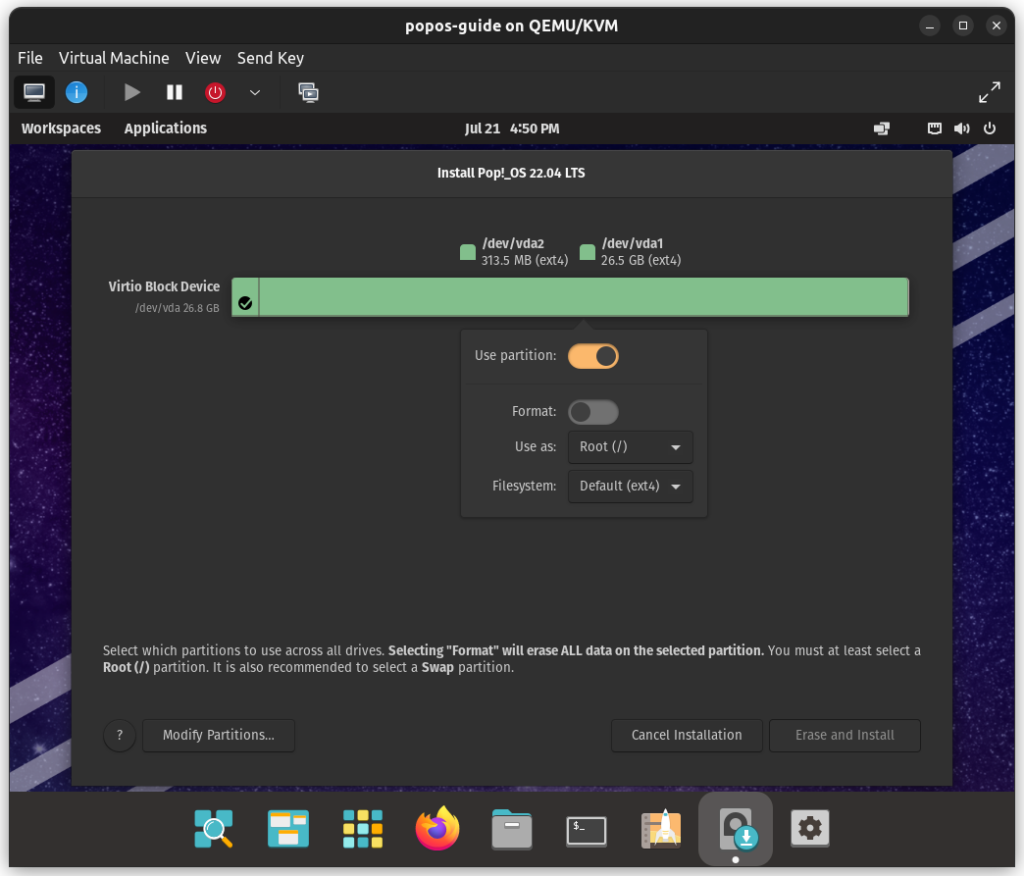
Kattints valahova a szürke részre hogy ki gyere ebből az ablakból majd Erease and Install jobb alul.
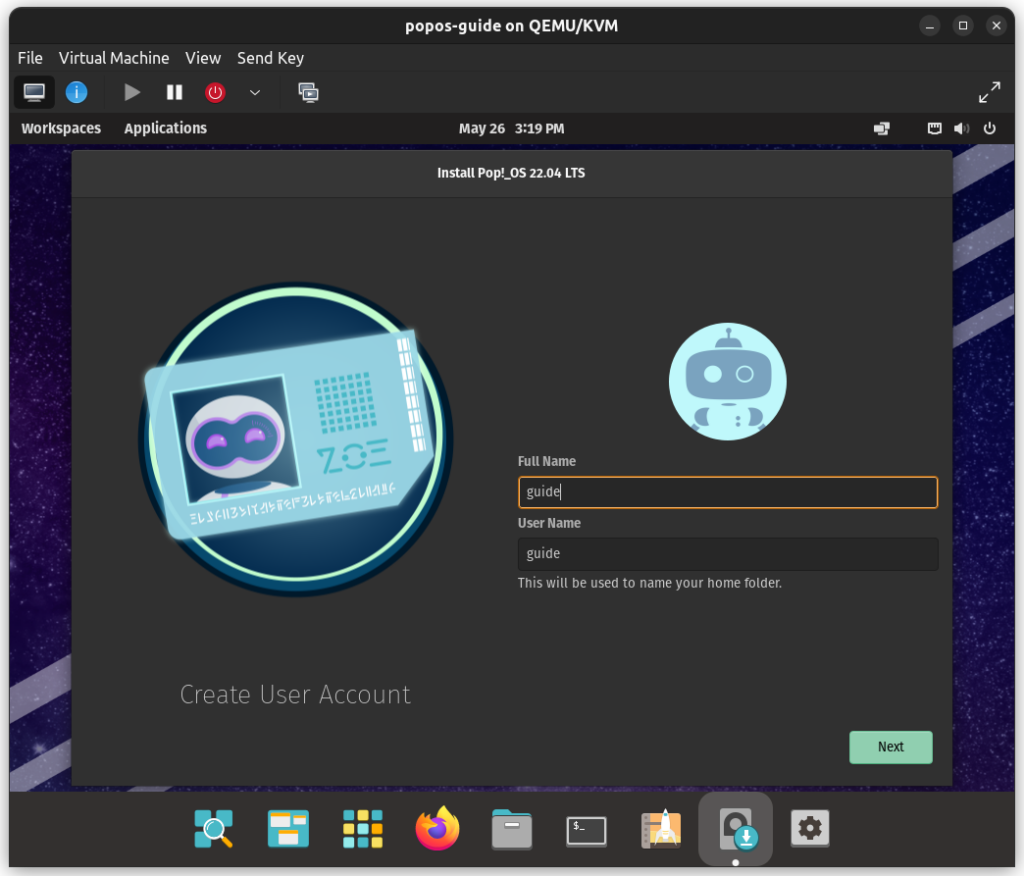
Ezen a képernyőn add meg a felhasználó neved, majd jobb alul Next.
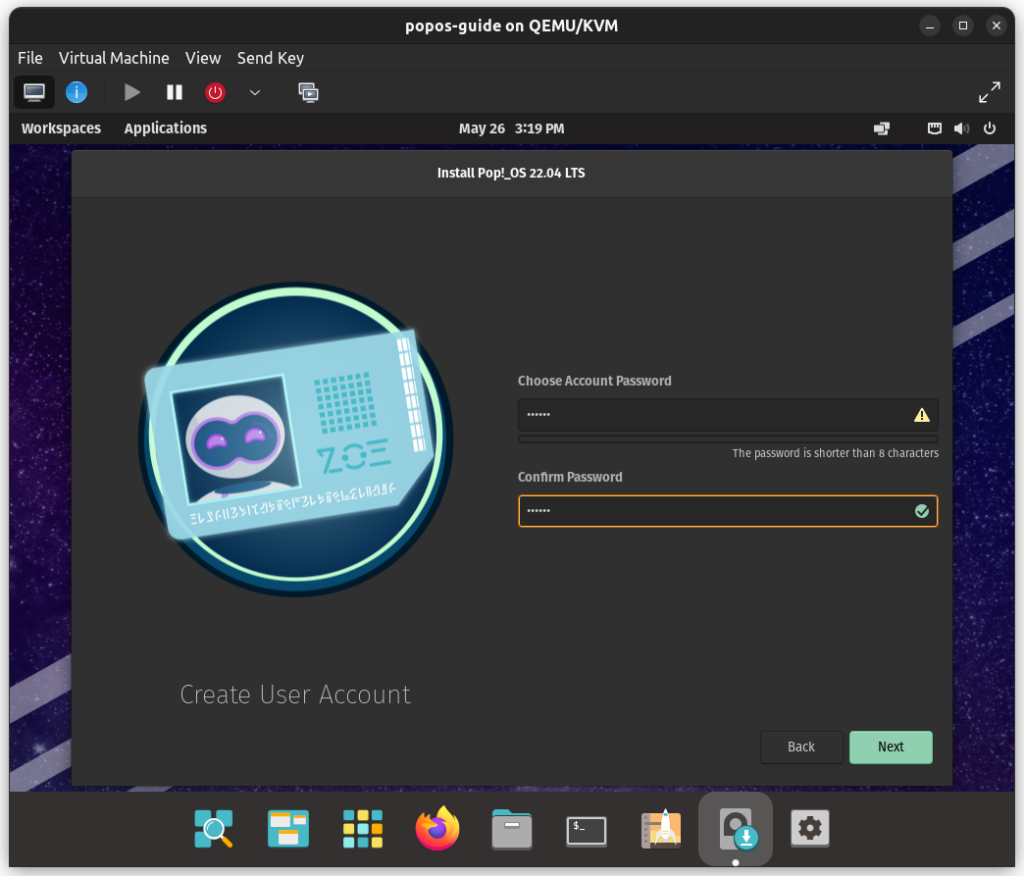
Majd adj meg egy relatíve bonyolult jelszót, amit gyorsan be tudsz írni. Linuxon minden művelethez a jelszavaddal be kell bizonyítanod, hogy te vagy az aki azt csinálni szeretné. Ezért jó ha biztonságos, de azért ne basszon fel.
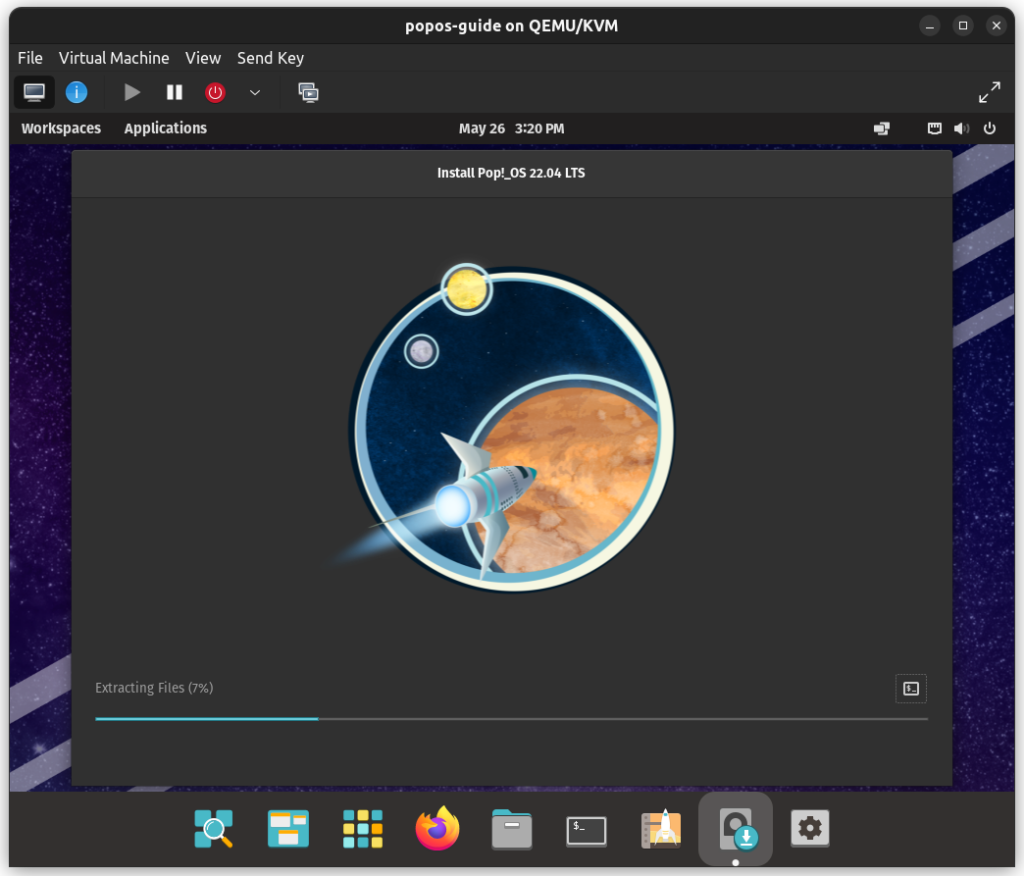
Kb 2perc és telepítve is lesz a rendszered. Tényleg meglepően gyorsan felmegy a renccccccer.
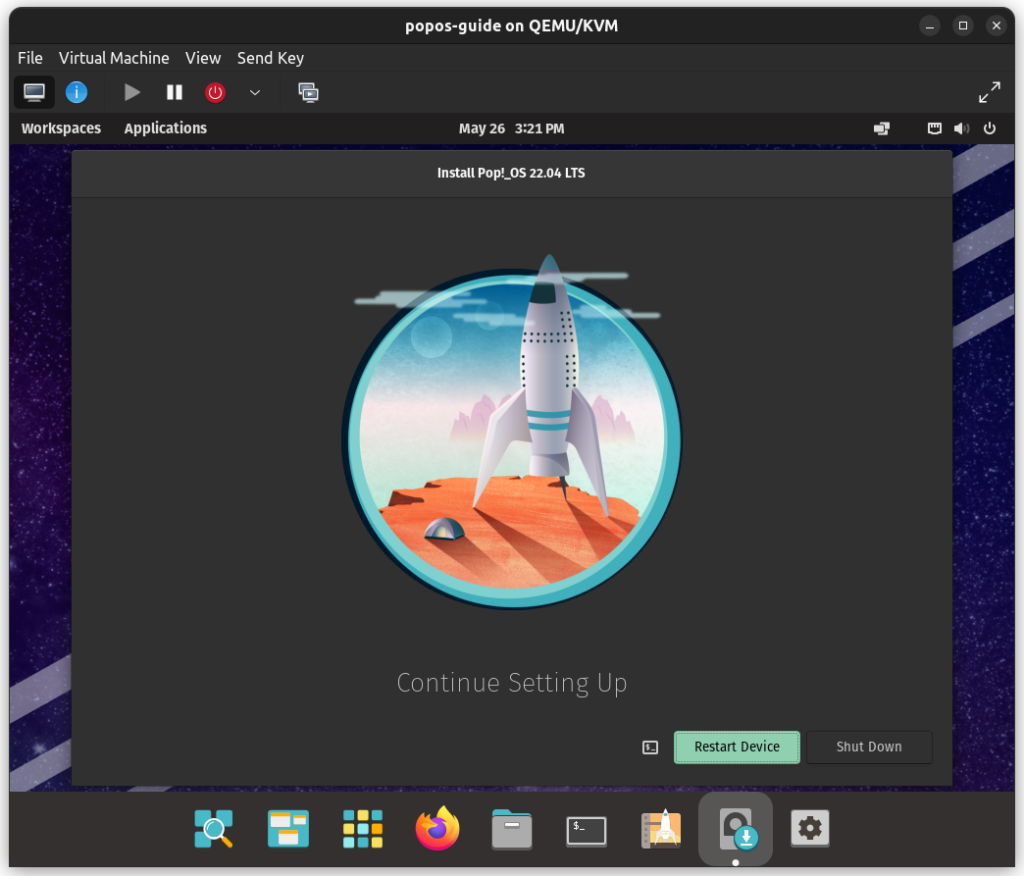
Telepítés befejezése után jobb alul Restart Device gomb.
Bejelentkezés
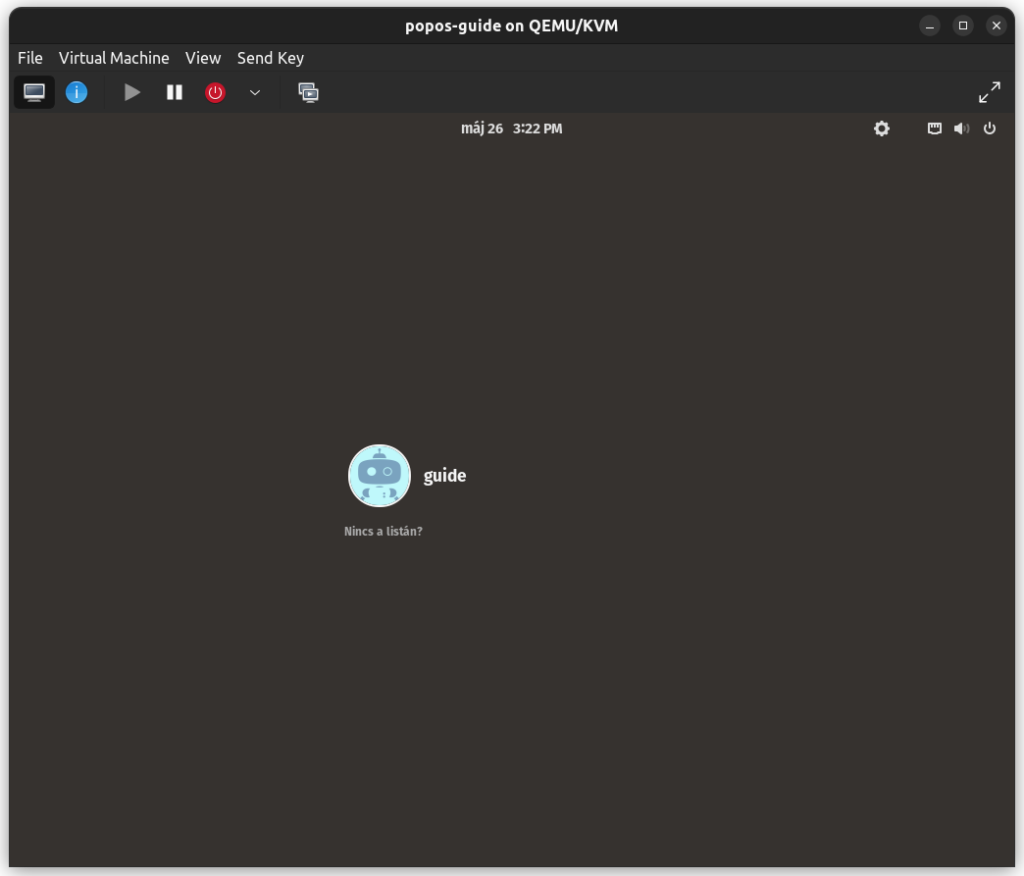
Restart után landolunk a rendszerben egy full on puritan login screen-en, de nyugi ha scripteket használni fogod ez módosítva lesz. Katt középen a megadott felhasználóra.
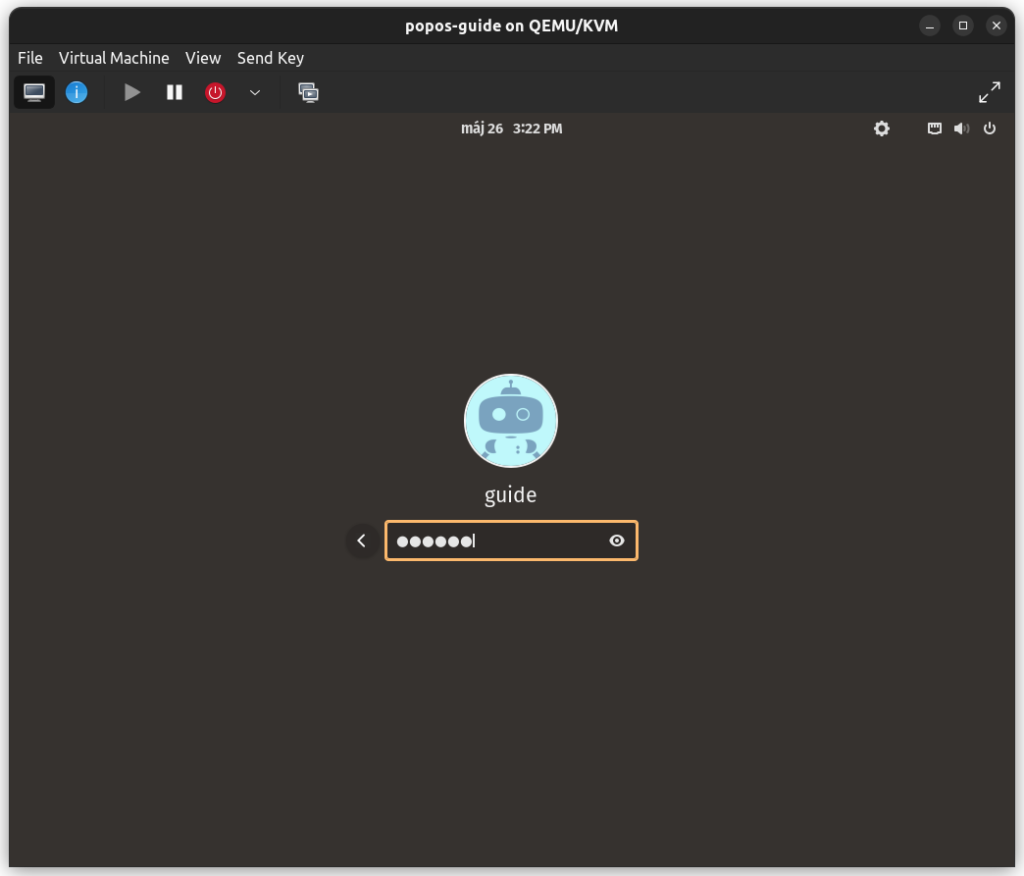
Írd be a telepítésnél megadott jelszót a bejelentkezéshez.
Első bejelentkezésnél megjelenik az Üdvözlő ablak amiben pár dolgot belehet állítani. Ezt csak azok lépkedjek végig, akik NEM fogják használni a script csomagom.
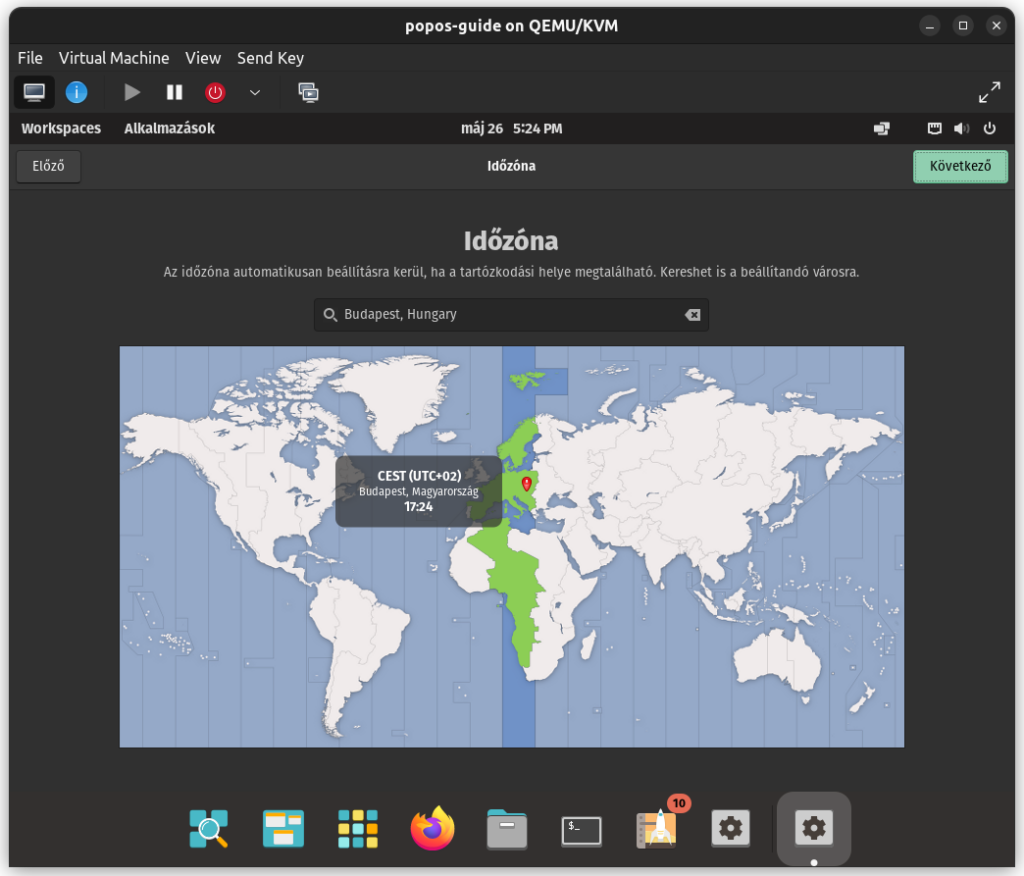
Aki a scriptekkel fogja megoldani a telepítést azok csak NEXT NEXT NEXT NEXT egészen addig míg eljutsz az időzónáig. Azt állítsd be értelemszerűen majd KÖVETKEZŐ.
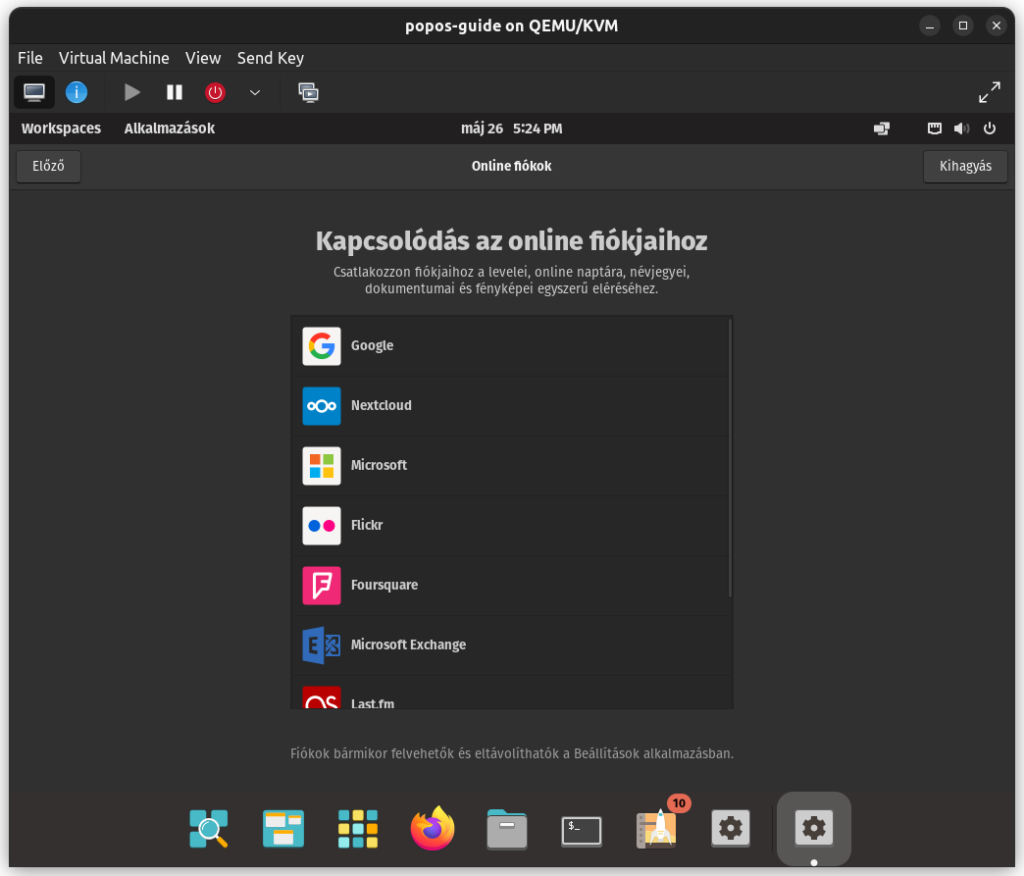
Majd jobb felül Skip / Kihagyás.
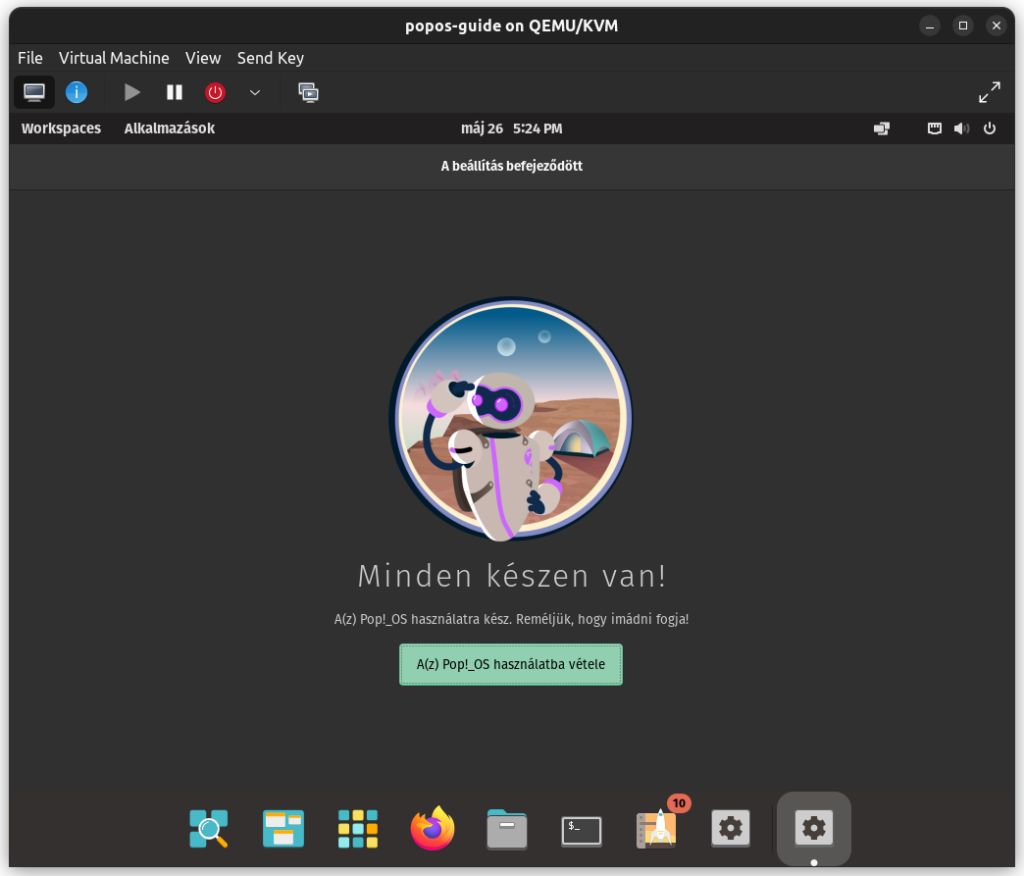
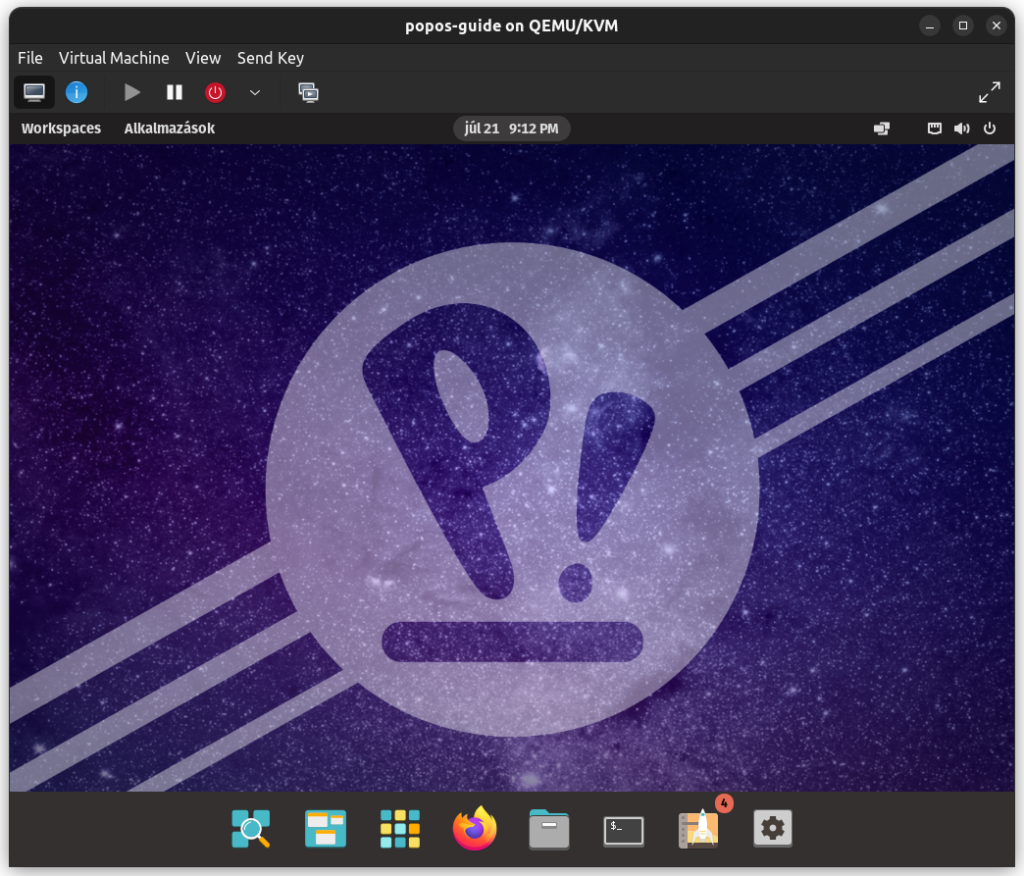
Hatttttalmas kattintás a Pop!_OS használatba vétele gombra és máris miénk a pálya.
Scriptek telepítése
Miután landoltunk a rendszerben, töltsd le a script csomagomat, ha még nem tetted volna meg.
A scriptek bármilyen AMD/Intel processzoral és azok integrált videokártyájával működik. Akár AMD akár Nvidia GPU-d van, rátok is gondoltunk, kártyától függően másképp fut le a script.
Melyik a nekem való script csomag?
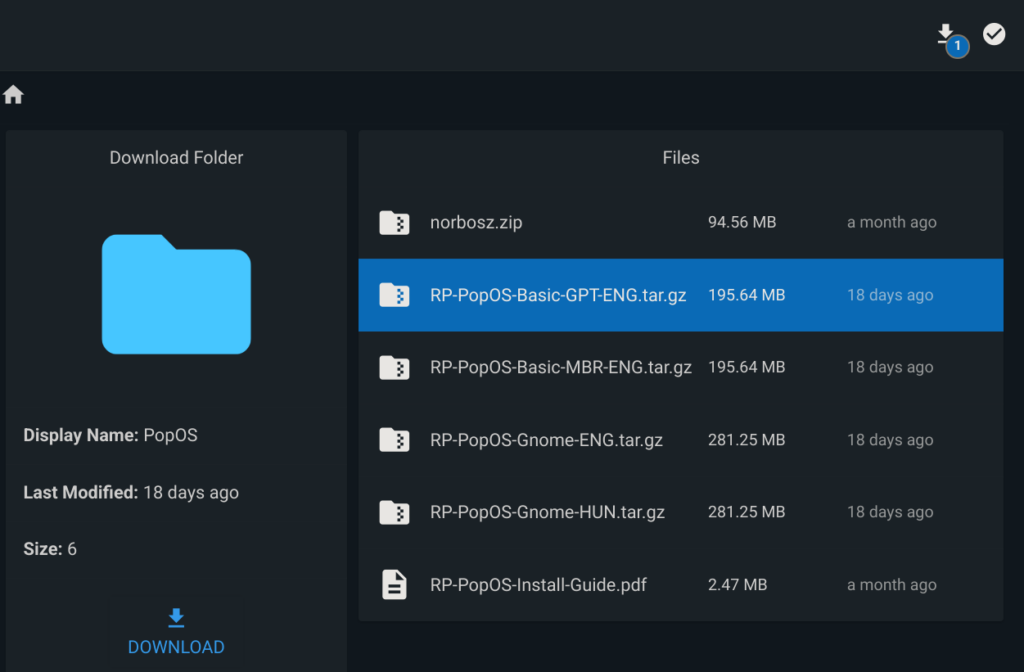
Basic GPT - Script csomagra akkor van szükséged ha NEM** Gamer gépre telepíted a rendszert így csak alap eszközökre van szükséged, mint pl Böngésző, Zene, Film lejátszó stb. DE NAGYON FONTOS akkor kell Neked ez a script ha UEFI Biosos, relatíve új masinára kerül fel a linux.
Basic MBR - Script csomagra akkor van szükséged ha NEM Gamer gépre telepíted a rendszert így csak alap eszközökre van szűkséged, mint pl Böngésző, Zene, Film lejátszó stb. DE NAGYON FONTOS akkor kell Neked ez a script ha NEM UEFI Biosos, relatíve regi masinara kerül fel a linux.
GNOME - Script csomagok valók GAMER gépre. 2 Gnome csomag van a listában azok között pedig csak a nyelv a különbség. Ha angol nyelvű rendszert használsz értelemszerűen az ENG, ha magyart akkor a HUN csomagot szeded le.
Miután már tudod melyik script csomag kell Neked az alábbi kék színű sorra kattintva letöltheted.
Jelöld ki a csomagod majd a jobb felső sarokbán lévő lefele mutató nyíllal tudod leszedni.
Scriptek letöltése
RP-Pop!_OS scriptek letöltése
Teljesen mindegy, hogy hova töltöd le a csomagot.
Scriptek telepítése
Majd 2 dolgod van először futtatási jogot adunk a scriptnek az alábbi paranccsal:
sudo chmod +x 1update.sh
Miután adtunk jogot, lefuttatni az első scriptet az alábbi képen láthatóan egy terminálos paranccsal tudod. A terminált mindkét esetben úgy nyisd meg, hogy abba a mappába lépj be, ahol az 1 update.sh fájlt látod(Belépsz a mappába jobb klikk valahova, a fájl kezelőben a szürke részen és Open Terminal here / Megnyitás a Terminálban).
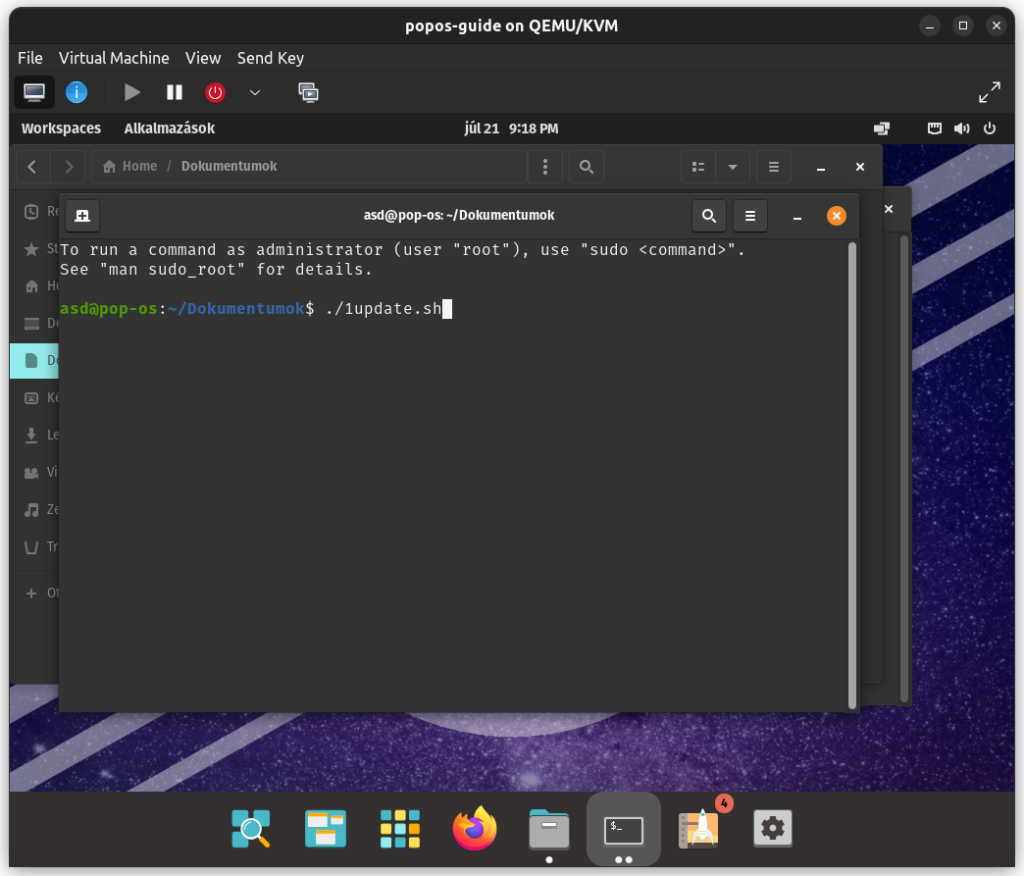
Futtasd le a parancsot.
./1update.sh
HA A GPT VAGY MBR Script Csomagot szedted le akkor az ./1update.sh parancs helyett az ./1update-gpt.sh vagy ./1update-mbr.sh parancsot kell futtatnod ugyan úgy.
A ./1update.sh parancs lefuttatása után felugrik egy ablak ahol megkérdezi tőled a rendszer, hogy milyen GPU-d van és milyen nyelven telepítetted a rendszert. Itt válaszd ki a Neked megfelelő opciót.
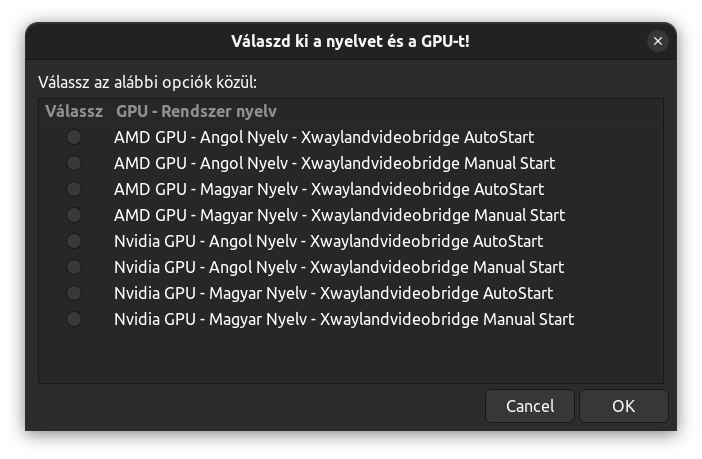
Miután kiválasztottad a neked kellő opciót majd katt az OK-ra. Innentől kezdve mindent a script csinál, egészen az újraindításig.
Újraindítás után automatikusan meg fog jelenni egy ablak, tele programokkal.
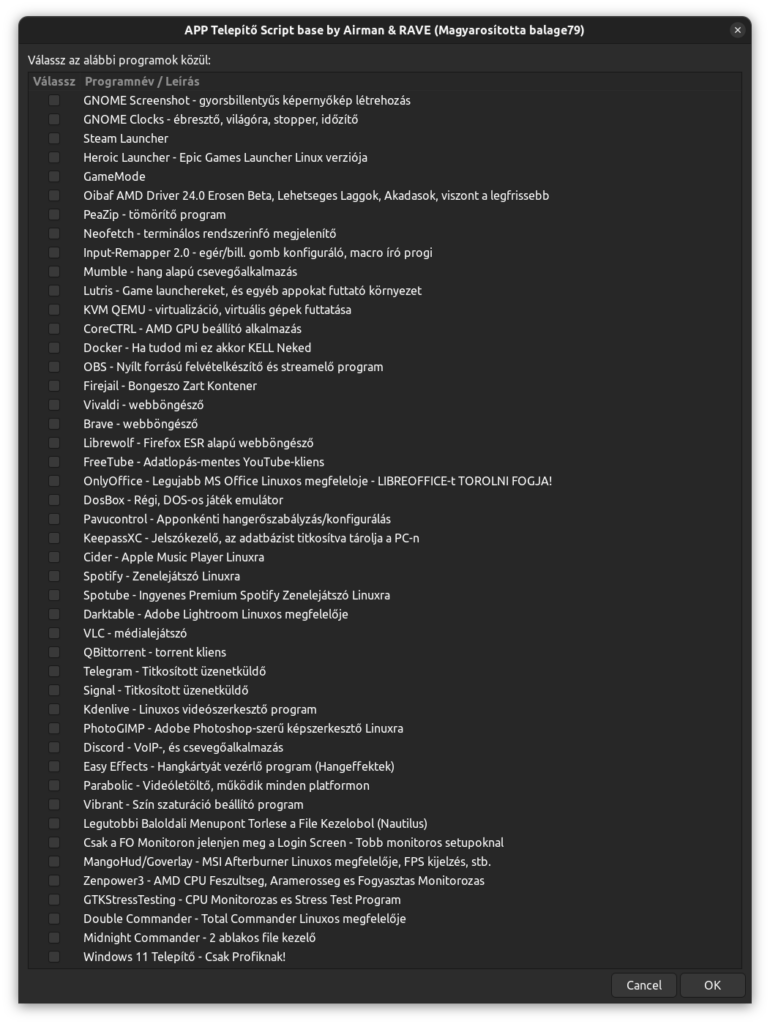
A listából pipáld be azokat amikre szükséged van, majd jobb alul OK és ENNYI. Minden program automatikusan települ a lehető legfrissebb verzióban.
A programok közül sok előre be van konfigurálva, hogy minden a legmegfelelőbben működjön.
Ne felejtsétek el megkukkantani a DanyHolder és Pacuka által készített egyedi RP háttérképeket. Meg nézzetek be a DISCORD beállításaiban a Vencord rész alatt levő Themes fülre. Integrálva van DanyHolder RP témájú DISCORD Skinje.
Most már kész van a Gaming Ready Linux rendszered.
Hónapokat dolgoztunk azon, hogy ennyire egyszerű legyen átállni LINUX-ra!
Javítás
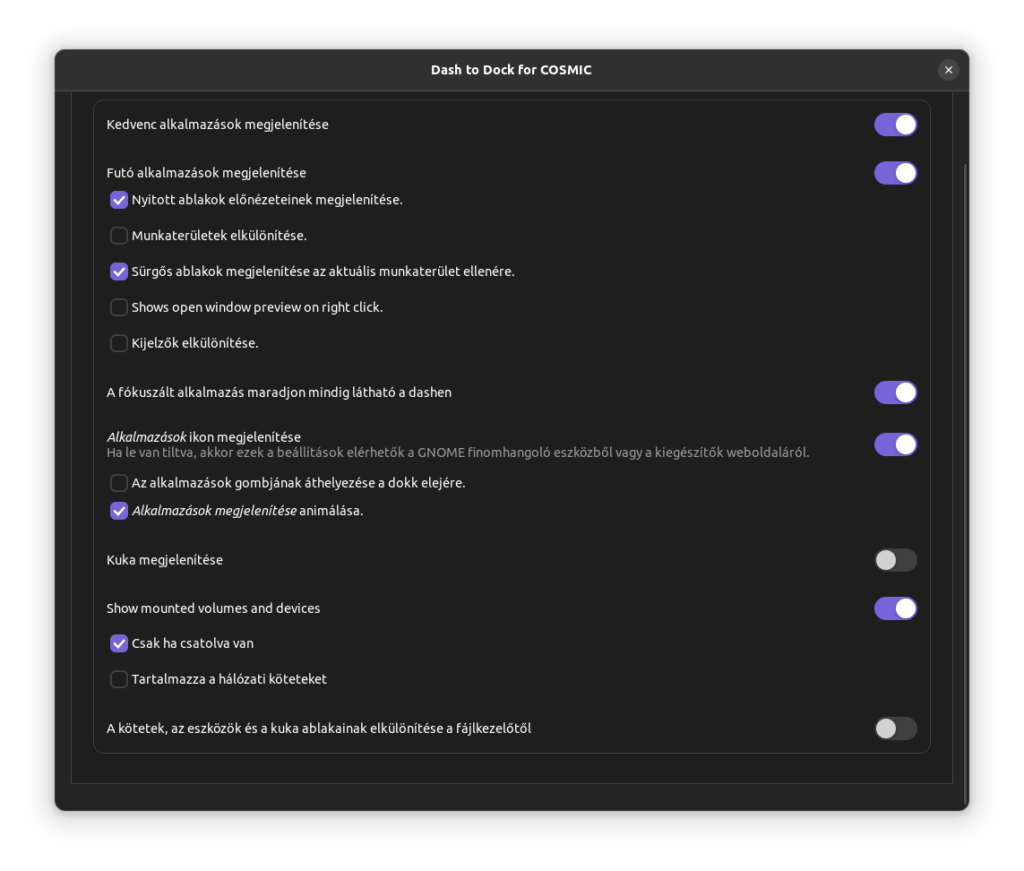
Többen jelezték, hogy hiányzik nekik a** Start Menü gomb** a dock-ról.** Az összes alkalmazás a SUPER (win) gomb dupla lenyomásával behozható**, de ha mindenkepp kattintható start menü gombot szeretnél magadnak akkor: Indítsd el a Extensions ( Kiterjesztések ) alkalmazást es a listában keresd ki a DASH TO DOCK for COSMIC kiegészítőt.
A címe alatt nyomd meg a Beallítások gombot, majd az felugrik egy új ablakban. Menj a Launchers / Indítók fülre és középtájt kapcsold be a Show Applications Icon / Alkalmazások ikon megjelenítése radio gombot.
Jó játékot kívánok a vadonatúj, biztonságos és atom stabil rendszereden.
Amennyiben bármi kérdésed, észrevételed lenne, a Linkek fül alatt valamelyik elérhetőségen megtalálsz.
** 23
Sikerült a leírás alapján végig csinálnod? Kérlek nyomd be a szívet, hogy mások is lássák, eddig hány embernek sikerült végig csinálnia!